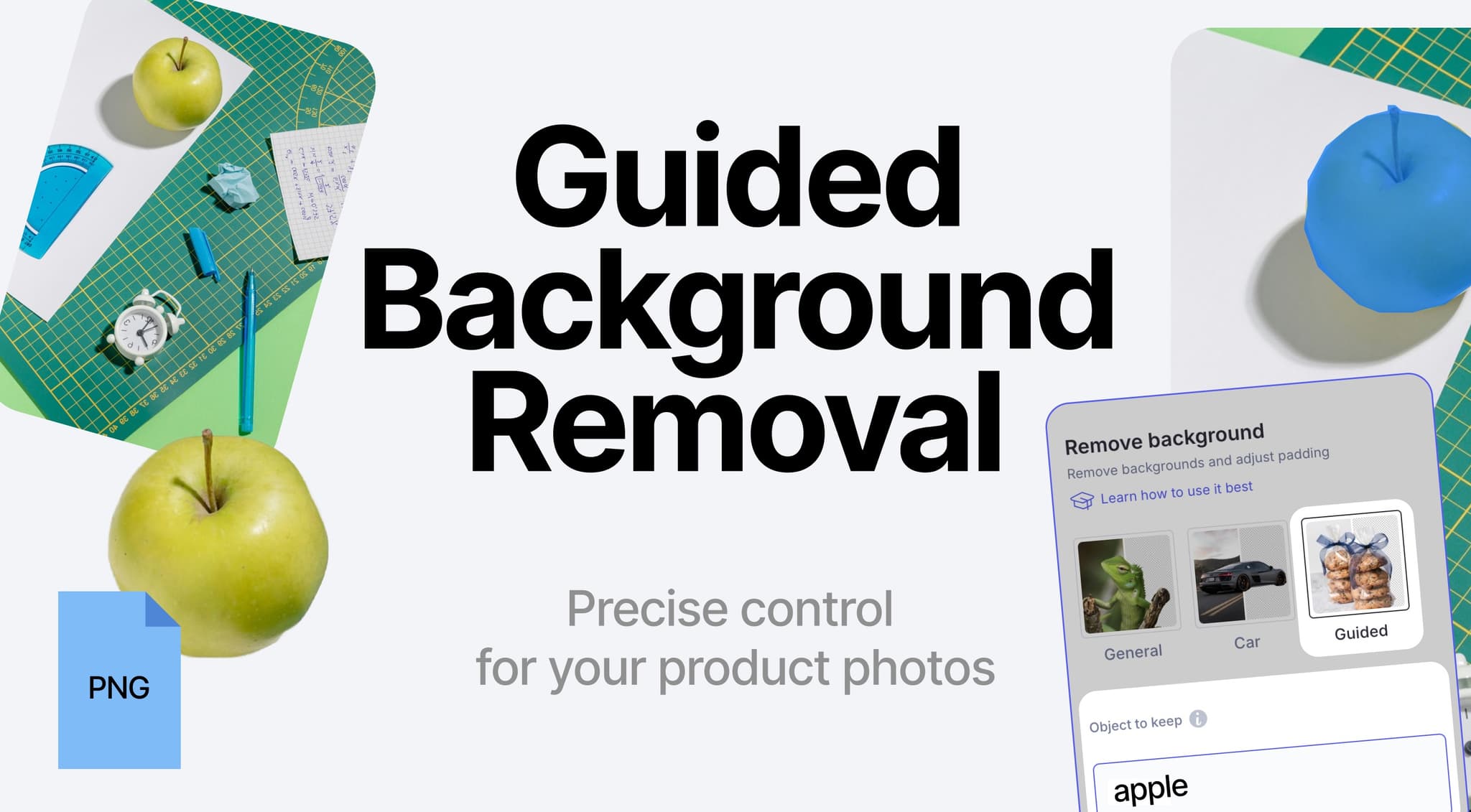
Comment supprimer l'arrière-plan d'une image : Le guide complet
Que vous ayez besoin d'un portrait net pour votre profil LinkedIn, d'une image produit transparente pour votre boutique en ligne ou d'un détourage pour un collage créatif — supprimer un arrière-plan est plus simple que vous ne le pensez. Voici tout ce que vous devez savoir.
Le besoin de supprimer l'arrière-plan d'une image est l'une des tâches de retouche les plus courantes dans le monde numérique. Un community manager qui prépare des photos de profil pour un annuaire d'entreprise. Un étudiant qui crée une présentation et veut que le logo de l'entreprise flotte proprement sur une diapositive colorée. Un petit entrepreneur qui photographie ses produits avec un smartphone et a besoin d'un fond blanc pour une annonce Amazon. Un designer amateur qui assemble un mood board ou un collage photo.
Dans chacun de ces scénarios, l'objectif est le même : isoler le sujet de son environnement d'origine pour pouvoir le placer n'importe où — un nouveau fond, un document, un site web ou une publication sur les réseaux sociaux — sans la distraction de la scène originale. Et dans chaque cas, la personne qui effectue la retouche ne souhaite pas passer des heures à apprendre un logiciel complexe ou à maîtriser l'outil plume.
La bonne nouvelle est que les outils modernes propulsés par l'IA ont rendu ce processus accessible à tous, quel que soit le niveau technique. Ce qui nécessitait un diplôme de design ou des heures de pratique dans Photoshop peut désormais se faire en quelques clics directement dans votre navigateur. Ce guide couvre tout, de l'évolution des techniques de suppression d'arrière-plan à un flux de travail pratique étape par étape qui vous permettra de créer des détourages professionnels en quelques secondes. À la fin, vous saurez exactement comment rendre le fond d'une image transparent et quoi faire du résultat une fois que vous l'aurez obtenu.
L'évolution de la suppression d'arrière-plan : des outils de traçage à l'IA en un clic
Pour apprécier le chemin parcouru par la technologie, il est utile de comprendre à quoi ressemblait la suppression d'arrière-plan avant l'IA. L'approche standard dans les logiciels de design professionnels impliquait de tracer manuellement le contour du sujet. L'outil plume dans Photoshop permettait aux designers de créer des chemins vectoriels en plaçant des points d'ancrage un par un le long du bord du sujet. Un opérateur expérimenté pouvait tracer un objet simple en quelques minutes, mais une forme complexe — une personne aux cheveux bouclés, un animal à fourrure ou un produit avec des détails fins — pouvait prendre 20, 30, voire 60 minutes de placement minutieux de points.
Les outils manuels alternatifs comme le lasso magnétique, l'outil de sélection rapide et la baguette magique offraient des résultats plus rapides sur les images simples, mais butaient sur les mêmes cas difficiles : les cheveux fins, les objets semi-transparents comme le verre et les sujets aux bords doux ou flous. Chaque méthode manuelle partageait une limitation fondamentale — un humain devait décider, pixel par pixel, ce qui appartenait au sujet et ce qui appartenait à l'arrière-plan. Ce processus était non seulement lent, mais aussi incohérent : la même image traitée par deux designers différents produisait deux résultats différents.
Les outils modernes propulsés par l'IA contournent complètement ces limitations. Au lieu de demander à un humain de tracer des contours, ils utilisent des modèles de vision par ordinateur entraînés sur des millions d'images labellisées. Lorsque vous téléchargez une photo sur un outil de détourage transparent en ligne, l'IA analyse chaque pixel, prédit ceux qui appartiennent au sujet par rapport à l'arrière-plan et génère un masque alpha précis — le tout en moins d'une seconde. Le résultat est un détourage qui gère les cheveux épars, les surfaces réfléchissantes et les éclairages complexes avec un niveau de précision qui égale ou dépasse ce qu'un designer expérimenté pourrait réaliser manuellement. Et tout cela sans que le designer ait besoin de toucher un seul outil.
Guide pratique étape par étape
1. Commencez par une image source de haute qualité
La qualité de votre résultat dépend fortement de la qualité de votre entrée. Pour les meilleurs résultats, choisissez une image où le sujet est net et clairement séparé de l'arrière-plan. Un bon éclairage aide — une lumière diffuse et uniforme qui ne projette pas d'ombres dures sur le sujet facilite considérablement le travail de l'IA. Évitez les JPEG fortement compressés avec des artefacts visibles, car le bruit de compression peut perturber le modèle de détection des contours. Visez une résolution d'au moins 800 x 800 pixels ; les résolutions plus élevées donnent à l'IA plus de données pixel à traiter, ce qui se traduit par des bords plus propres.
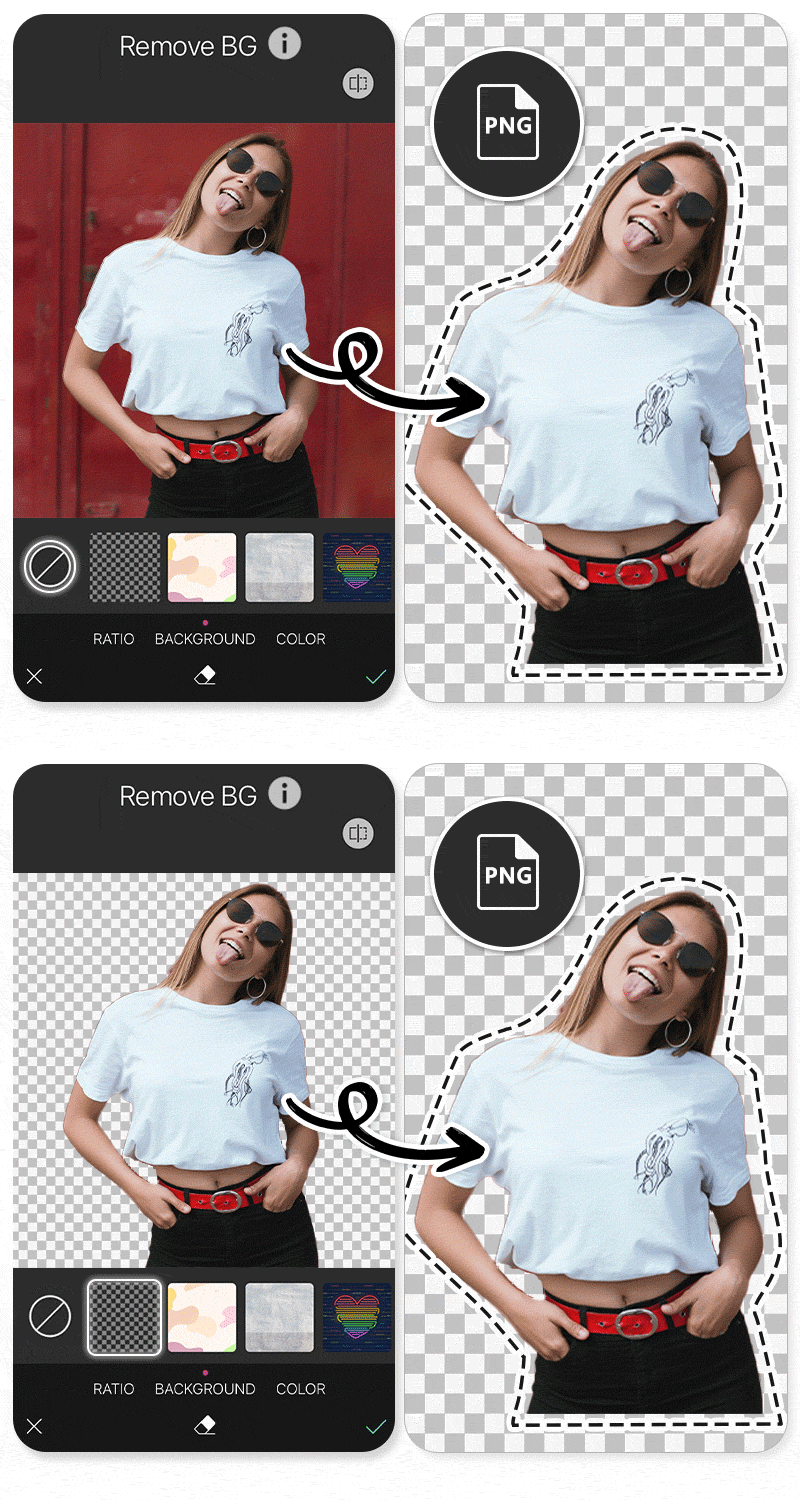
2. Téléchargez vers un extracteur cloud automatisé
Ouvrez votre navigateur et rendez-vous sur un outil de suppression d'arrière-plan propulsé par l'IA comme celui de RMBG.PRO. Faites glisser et déposez votre image sur la zone de téléchargement, ou cliquez pour parcourir vos fichiers. Le processus est le même que vous soyez sur un ordinateur de bureau, une tablette ou un téléphone — l'IA s'exécute sur des serveurs distants, donc votre appareil n'a besoin d'aucun matériel spécial. En une à trois secondes, selon la taille de l'image, l'outil affiche un aperçu du détourage avec l'arrière-plan supprimé.
À ce stade, l'outil a déjà fait le gros du travail. Le modèle IA a analysé chaque pixel, identifié le sujet, distingué l'arrière-plan et généré une version transparente de votre image. Ce que vous voyez dans l'aperçu est un résultat pour effacer le fond d'une photo gratuit — sans traçage manuel, sans masquage, sans paramètres compliqués.
3. Vérifiez les micro-détails
Bien que l'IA soit remarquablement précise, il vaut toujours la peine de prendre un moment pour inspecter le résultat de près. Zoomez sur les zones de détail fin : les mèches de cheveux autour des bords d'un portrait, le bord d'un verre où la lumière crée un reflet de réfraction, ou les espaces négatifs à l'intérieur d'objets comme les anses d'une tasse ou les espaces dans un dossier de chaise. La plupart des outils modernes vous permettent d'affiner le résultat en peignant sur les zones que l'IA a pu manquer ou en restaurant les parties du sujet qu'elle a accidentellement supprimées. Si le détourage semble propre à 100-200 % de zoom sans halo visible ni morceaux manquants, vous êtes prêt pour l'étape finale.
4. Exportez en PNG transparent
L'étape d'exportation est celle où le détourage devient vraiment utile. Cliquez sur le bouton de téléchargement et sélectionnez le format PNG. Le PNG préserve la transparence, ce qui signifie que l'arrière-plan de votre image sera invisible lorsque vous la placerez sur n'importe quelle surface colorée, document ou page web. Contrairement au JPEG, qui remplit les zones vides de blanc, un PNG avec transparence (parfois appelé "PNG transparent" ou image avec canal alpha) vous offre une flexibilité de mise en page complète. Vous pouvez placer le sujet sur un fond rouge pour une bannière publicitaire, un dégradé bleu pour une diapositive de présentation ou directement sur un site web sans qu'aucune boîte blanche n'apparaisse autour de lui.
Astuces professionnelles pour la personnalisation créative du fond
Une fois que vous avez maîtrisé le flux d'édition photo débutant de la suppression d'arrière-plan, le vrai plaisir commence. Un sujet transparent est comme un ingrédient brut — polyvalent et prêt à faire partie de quelque chose de plus grand. Voici trois directions créatives à explorer :
Appliquer une couleur de marque unie
L'utilisation la plus simple et la plus professionnelle d'un détourage transparent est de le placer sur un fond de couleur unie qui correspond à votre palette de marque. Si vous gérez une boutique e-commerce, utilisez la couleur principale de votre marque comme toile de fond pour les photos de produits afin de créer un catalogue cohérent et reconnaissable. Si vous préparez une présentation, placez les logos ou les images de produits sur la couleur signature de votre entreprise pour un diaporama soigné et conforme à votre image de marque. La plupart des outils vous permettent de choisir une couleur de fond personnalisée directement à partir d'un sélecteur de couleurs, ou vous pouvez utiliser un code hexadécimal pour une correspondance précise.
Ajouter de la profondeur avec des ombres portées
Un sujet sans fond semble propre mais peut parfois paraître plat, surtout en photographie de produit. L'ajout d'une ombre portée subtile restaure une sensation de profondeur et de réalisme. La clé est la subtilité : une ombre trop sombre ou trop nette semble artificielle et distrait du produit. Visez une ombre douce avec une faible opacité (20-30 %) et un léger décalage (3-5 pixels vers le bas et la droite). Certains outils avancés incluent un générateur d'ombre intégré qui correspond à la direction et à l'intensité de l'éclairage d'origine, produisant un résultat qui semble avoir toujours été destiné à flotter au-dessus de son nouveau canvas.
Composer sur une toute nouvelle scène
L'option la plus créative consiste à placer votre sujet isolé sur une image de fond entièrement différente. Une photo de produit prise dans un studio domestique peut être transportée sur une plage, un paysage de montagne ou un salon moderne. Un portrait pris contre un mur blanc peut être placé dans une scène de rue animée ou un environnement de bureau professionnel. La qualité du composite dépend de la correspondance de la direction de la lumière et de la température de couleur entre le sujet et le nouveau fond — une lumière chaude sur le sujet avec une lumière froide en arrière-plan semblera discordante. Cependant, bien réalisé, le compositing ouvre des possibilités créatives qui seraient coûteuses ou impossibles à réaliser avec une séance photo physique.
Référence rapide — Formats d'image pour fonds transparents
- PNG — Meilleur pour la transparence. Supporte le canal alpha complet. Taille de fichier plus grande mais qualité sans perte.
- WebP — Format moderne avec support de la transparence. Taille de fichier plus petite que le PNG. Supporté par tous les navigateurs majeurs.
- SVG — Pour les graphiques vectoriels uniquement. Ne convient pas aux photographies. Passe à n'importe quelle échelle sans perte de qualité.
- JPEG — Ne supporte pas la transparence. À éviter pour les détourages sauf si vous avez besoin d'un fond de couleur unie intégré.
Supprimez les arrière-plans instantanément — aucune compétence requise
Notre outil web vous offre une expérience d'isolation d'arrière-plan propre et instantanée, directement dans votre navigateur, gratuitement. Pas de logiciel à télécharger, pas de compte à créer, aucune connaissance technique requise. Que vous ayez besoin d'effacer le fond d'une photo gratuit pour une publication sur les réseaux sociaux, de préparer une image produit pour votre annonce sur une place de marché ou de créer un détourage transparent pour un projet de design, l'outil fournit des résultats de qualité studio en quelques secondes. C'est le point de départ parfait pour tout projet créatif.
Gratuit, dans votre navigateur, sans inscription.
Gratuit • Sans inscription • Propulsé par l'IA • Résultats instantanés • Dans le navigateur • Export PNG