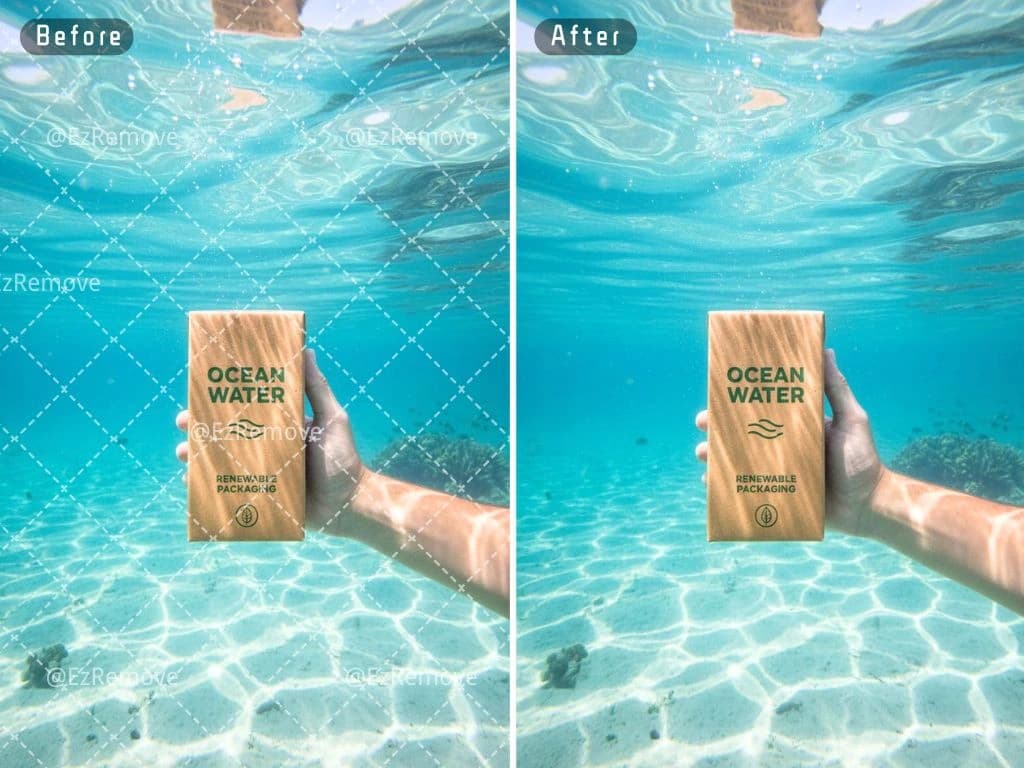
Supprimer un filigrane d'une image : Les techniques de pinceau IA
Des horodatages hérités aux overlays de marque semi-transparents — maîtrisez les techniques de pinceau IA pour supprimer un filigrane d'une image avec précision, rapidité et un contrôle total sur le résultat.
Chaque bibliothèque d'actifs numériques en contient : de vieilles photos produit timbrées d'une date ou d'un filigrane "proof", des fichiers de livraison client surchargés d'une marque semi-transparente, des images de référence capturées avec un horodatage brûlé dans le coin, ou des graphiques de réseaux sociaux hérités avec des filigranes de plateforme. Ces distractions rendent des actifs par ailleurs utilisables impropres à un usage professionnel — et la solution traditionnelle a été douloureusement lente.
Pendant des années, l'approche standard était l'outil de duplication (clone stamp) dans Photoshop : échantillonner une zone source pixel par pixel, peindre sur le filigrane, répéter. Un seul overlay complexe traversant plusieurs textures pouvait prendre 20 à 30 minutes de travail minutieux, et le résultat présentait souvent des artefacts de répétition visibles ou un flou de texture. Le processus exigeait à la fois compétence et patience, et il ne passait tout simplement pas à l'échelle.
L'inpainting moderne par IA change radicalement la donne. Au lieu de copier des pixels, un outil pinceau inpainting objet analyse le contexte de l'image environnante — direction de la texture, gradients d'éclairage, motifs répétés — et reconstruit la zone manquante à partir de zéro. Ce qui prenait des minutes prend désormais quelques secondes. Ce guide explique comment ces outils fonctionnent, fournit un cadre étape par étape pour des résultats impeccables et vous aide à choisir entre l'inpainting et la suppression complète du fond selon les scénarios.
Avertissement légal : Les filigranes sont utilisés par les créateurs, photographes et agences pour protéger la propriété intellectuelle. Ce guide est destiné uniquement à la suppression de filigranes sur des actifs dont vous possédez les droits, pour lesquels vous avez acheté une licence ou pour lesquels vous avez une autorisation explicite de modification. Respectez toujours les droits d'auteur et les droits des propriétaires de contenu.
Les mécanismes des outils de pinceau inpainting IA
Pour utiliser un outil d'inpainting IA efficacement, il est utile de comprendre ce qui se produit lorsque vous brossez un filigrane et cliquez sur "supprimer". Le processus est fondamentalement différent de l'approche de copie de pixels des outils de duplication traditionnels.
Lorsque vous définissez la région à supprimer, le modèle IA — généralement un réseau génératif d'inpainting entraîné sur des millions de reconstructions d'images — analyse trois couches d'information à partir des pixels environnants. Premièrement, il cartographie la direction de la texture (le fond est-il un grain de bois, un tissage textile ou un gradient lisse ?). Deuxièmement, il capture lesgradients d'éclairage et de couleur (comment la lumière tombe-t-elle sur la zone ? y a-t-il des ombres près du filigrane ?). Troisièmement, il identifie lesbords structurels (où les objets ou les limites de motifs traversent-ils la zone masquée ?).
Le modèle génère ensuite des pixels de remplacement qui correspondent simultanément aux trois dimensions. Le résultat est une reconstruction qui se fond parfaitement parce qu'elle a été synthétisée, non copiée. C'est ce qui rend lareconstruction de fond par IA capable de supprimer des filigranes qui traversent un bord de produit dans une ombre — des transitions qui produiraient des coutures évidentes avec un clonage manuel — sans laisser d'artefacts visibles.
La qualité de la sortie dépend de deux facteurs : la quantité de contexte propre autour du filigrane (plus de contexte = meilleure reconstruction) et la précision du pinceau (peindre uniquement le filigrane, pas les détails adjacents). Les deux sont sous votre contrôle, comme le démontre la section suivante.
Guide étape par étape : comment obtenir un résultat impeccable
Ajuster l'épaisseur du pinceau pour la précision
Le réglage de l'épaisseur du pinceau est votre contrôle principal sur la façon dont l'IA interprète la zone à reconstruire. Utilisez un petit pinceau (2-8 px) pour le texte fin, les bordures de logo minces ou les bords de filigrane proches de détails importants. Un pinceau serré empêche l'IA de reconstruire sur des détails que vous souhaitez conserver. Utilisez un pinceau moyen (10-25 px) pour les overlays de texte standard, les tampons de date et les petits logos. Utilisez un grand pinceau (30-50 px) pour les grands filigranes semi-transparents qui couvrent une zone uniforme large comme un lavis de gradient ou un motif répété. En cas de doute, commencez petit et élargissez — il est plus facile de faire des passes multiples que de restaurer un détail que l'IA a supprimé inutilement.
Gérer les filigranes semi-transparents complexes
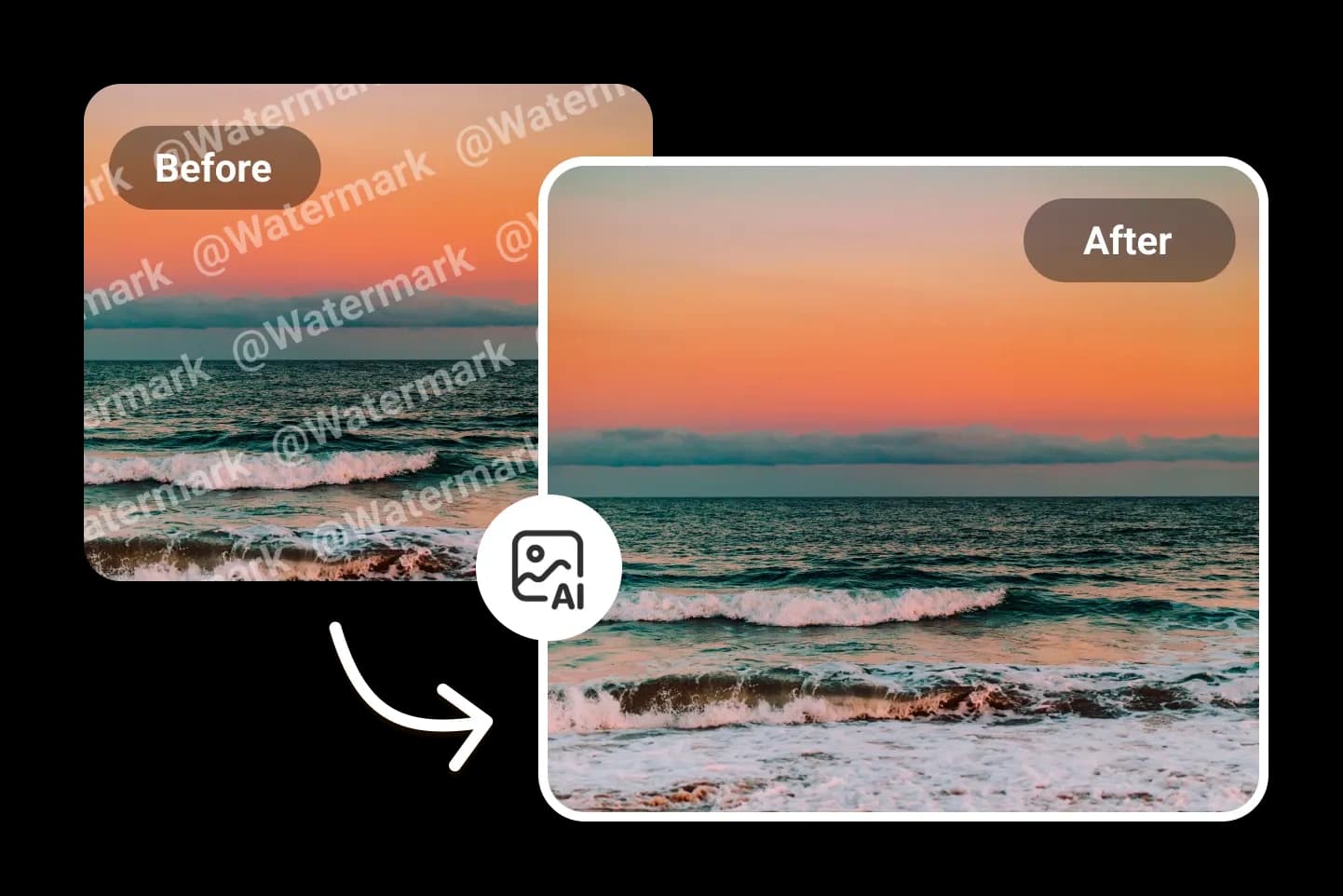
Le cas le plus difficile pour tout outil supprimer un filigrane d'une image ia est un overlay semi-transparent qui traverse plusieurs textures ou limites d'objets — par exemple, une marque translucide qui s'étend sur un mur blanc, une silhouette de produit sombre et une zone d'ombre. L'IA doit simultanément supprimer la teinte du filigrane, restaurer les textures sous-jacentes et maintenir la continuité des bords là où le filigrane traverse la limite du produit.
La stratégie gagnante ici est celle des passes segmentées. Au lieu de brosser le filigrane entier en une fois, divisez-le en zones selon la texture de fond sous-jacente. Supprimez la section sur le mur en une passe, la section sur le produit en une deuxième passe et la section sur l'ombre en une troisième. Chaque passe donne à l'IA une zone plus petite et plus uniforme à reconstruire, ce qui améliore considérablement la qualité de sortie. Entre les passes, inspectez à 100-200 % de zoom pour détecter les vestiges de halo et traitez-les avec un pinceau serré avant de passer à la suite.
Ajustement fin pour éviter le flou de texture et la pixelisation
Si la sortie montre un flou visible ou une pixelisation dans la zone reconstruite, la cause la plus probable est un contexte insuffisant. L'IA a besoin d'assez de pixels propres environnants pour comprendre la texture qu'elle doit reproduire. Dézoomez et vérifiez que votre sélection de pinceau inclut une marge de zone propre autour du filigrane — 5 à 10 px de contexte visible de chaque côté donne au modèle les données de référence dont il a besoin.
Pour les zones de texture à haute fréquence comme les cheveux, la fourrure, le tissage textile ou l'herbe, envisagez d'adopter une approche de pipeline de restauration d'image numérique : utilisez l'outil d'inpainting en pleine résolution d'abord, puis appliquez un léger flou de surface (rayon de 0,3-0,5 px) sur la zone reconstruite seulement si le bruit de texture est visible. Évitez d'appliquer du flou à l'image entière — cela réduit la netteté globale et crée un aspect retouché révélateur.
Combiner les flux : suppression de fond vs inpainting d'objets
Savoir quand utiliser un pinceau d'inpainting et quand utiliser un suppresseur de fond complet est la compétence qui sépare les flux de travail efficaces des efforts gaspillés. Chaque outil résout une classe de problème différente, et utiliser le bon réduit de moitié votre temps de traitement.
Quand utiliser l'inpainting d'objets
Utilisez l'outil pinceau inpainting objet lorsque le filigrane occupe une petite partie du cadre et que vous souhaitez conserver le fond d'origine intact. Cas d'usage typiques : supprimer un horodatage d'une photo de paysage, effacer un filigrane de plateforme de médias sociaux d'une image générée par un utilisateur, ou nettoyer un overlay "proof" d'un aperçu client tout en gardant le fond de studio intact. L'inpainting est également le meilleur choix lorsque le sujet a des contours complexes (cheveux, fourrure, dentelle) qu'un suppresseur de fond pourrait mal interpréter.
Quand utiliser la suppression automatique de fond
Passez à la suppression automatique de fond lorsque le filigrane est sur le fond plutôt que sur le sujet, ou lorsque l'image a besoin d'un PNG transparent propre pour un usage e-commerce ou design. Notresuppresseur de filigrane IA gère les deux flux dans une seule interface : utilisez le pinceau d'inpainting pour la suppression ciblée d'overlay, ou laissez l'IA isoler le sujet entièrement lorsque le fond est irrécupérable. Pour un filigrane qui ne couvre que la zone de fond — comme un motif répété derrière un produit — supprimer l'intégralité du fond et le remplacer par une toile blanche ou transparente propre est plus rapide et produit un résultat plus uniforme que d'inpainter chaque répétition individuellement.
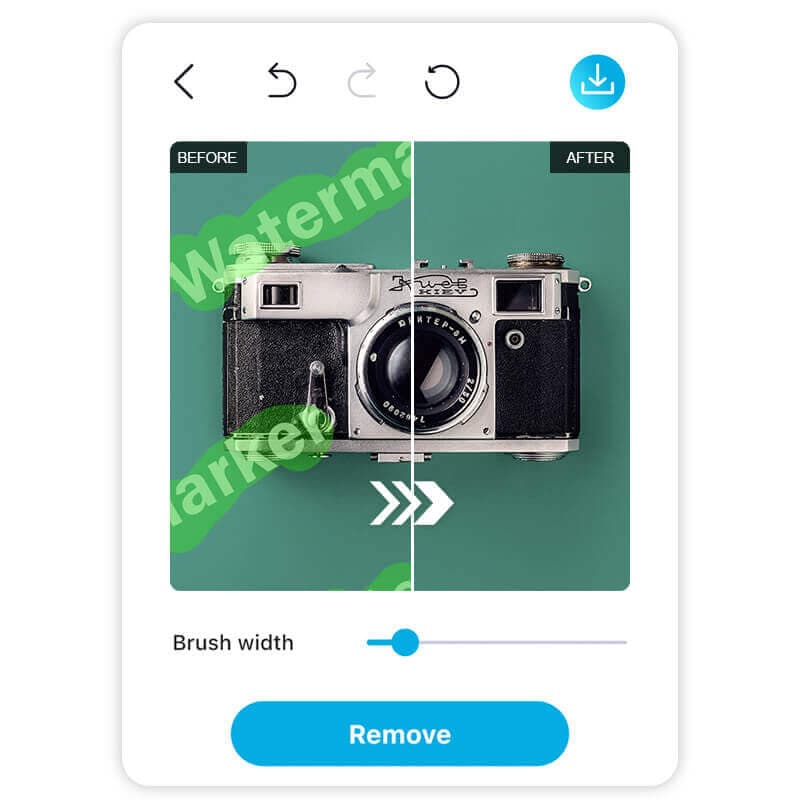
Supprimez les filigranes avec une précision IA de qualité studio
Notre plateforme est une suite web avancée et haute performance conçue pour gérer les tâches complexes de traitement d'image sans effort. Que vous ayez besoin d'une extraction de sujet transparente nette, d'un détourage de fond parfaitement isolé ou d'une suppression ciblée de filigrane utilisant le dernier pipeline de reconstruction de fond par IA, notre outil fournit des résultats de qualité studio en quelques secondes. Aucune installation de logiciel, aucun GPU requis — téléchargez, brossez et téléchargez.
Gratuit, dans votre navigateur, sans inscription.
Gratuit • Sans inscription • Propulsé par l'IA • Inpainting + Suppression de fond • Résultats instantanés