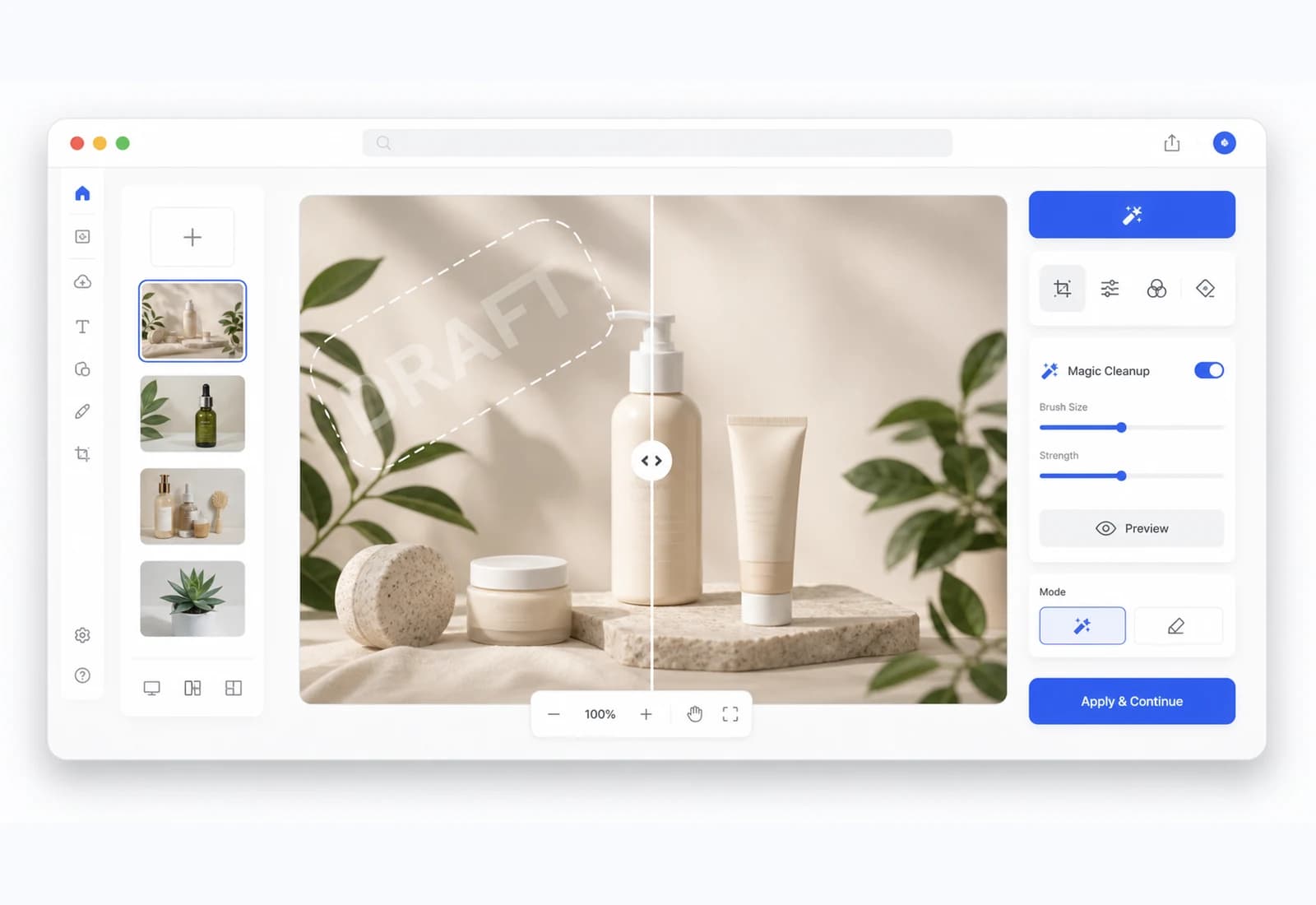
Comment supprimer un logo d'une image avec la précision de l'IA
Un ancien logo, un filigrane gênant ou un horodatage obsolète peut ruiner une image par ailleurs parfaite. Voici comment l'IA moderne les supprime proprement — et quand utiliser une approche complètement différente.
Rien n'est plus frustrant que de trouver l'image parfaite — un ancien cliché de produit, une vieille photo de famille, un graphique libre de droits qui correspond exactement à votre mise en page — pour découvrir qu'elle est gâchée par un logo intrusif, un filigrane criard ou un horodatage gravé dans le coin. La composition est bonne, l'éclairage est bon, mais cette obstruction visuelle rend l'image inutilisable pour votre projet.
Traditionnellement, supprimer de telles imperfections signifiait des heures de travail manuel minutieux avec les outils de tampon de duplication et de correcteur dans les logiciels de retouche de bureau. Vous échantillonniez les pixels voisins, peigniez sur le logo pixel par pixel, et espériez que le résultat ne ressemble pas à un désastre flou. Pour les arrière-plans complexes — textures, feuillage, murs en briques ou dégradés — l'approche manuelle n'est pas seulement lente ; elle est souvent impossible à exécuter de manière convaincante. La zone réparée laisse presque toujours un signe révélateur : une zone molle, une texture répétée ou un décalage de couleur qui attire l'œil.
Important : Respectez toujours les lois sur le droit d'auteur et la propriété intellectuelle. Supprimez uniquement les logos, filigranes ou marques d'images que vous possédez, pour lesquelles vous avez une autorisation explicite de modification, ou qui sont dans le domaine public. La suppression non autorisée de marques déposées ou protégées par le droit d'auteur peut violer les lois applicables.
L'inpainting moderne par IA change complètement la donne. Au lieu de copier des pixels d'une zone à une autre, un modèle d'apprentissage profond analyse la texture environnante, l'éclairage, les motifs géométriques et les dégradés de couleur — puis reconstruit la zone couverte comme si le logo n'avait jamais existé. Le résultat est transparent, souvent impossible à distinguer d'une image qui n'a jamais porté de marque. Dans ce guide, nous verrons comment fonctionnent les outils pour supprimer un logo d'une image avec IA, un plan étape par étape pour une précision maximale, et quand passer de la suppression d'objet à un détourage complet d'arrière-plan pour de meilleurs résultats.
Comment fonctionne la suppression d'objet par IA
Pour utiliser efficacement un outil de reconstruction d'image IA, il est utile de comprendre ce qui se passe à l'intérieur du modèle. Lorsque vous peignez sur un logo et déclenchez la suppression, l'IA ne se contente pas de flouter la zone sélectionnée ou de copier les pixels voisins. Elle exécute plutôt un processus d'apprentissage profond en plusieurs étapes :
- Extraction de caractéristiques — Le modèle scanne l'image entière pour identifier les bords, les distributions de couleur, la direction de l'éclairage et les motifs répétés. Il construit une carte de caractéristiques haute dimension qui représente la « grammaire » visuelle de la scène.
- Analyse du contexte — En se concentrant sur la zone entourant votre sélection, le modèle identifie le contexte structurel : la zone masquée se trouve-t-elle sur un mur plat, un champ herbeux, une surface d'eau ou un tissu texturé ? La stratégie de reconstruction change en fonction de ce contexte.
- Inpainting génératif — Le réseau générateur du modèle remplit la région masquée avec des pixels nouvellement synthétisés qui correspondent au contexte environnant. Contrairement à un tampon de duplication qui répète une texture existante, l'inpainting génératif crée des arrangements de pixels originaux qui se fondent naturellement avec les zones adjacentes.
- Validation par discriminateur — Un second réseau (le discriminateur) évalue le correctif généré par rapport au contexte environnant. Si le correctif semble artificiel — mauvaise direction de texture, éclairage incompatible, motifs répétés — le générateur s'ajuste et réessaie. Cette boucle contradictoire se poursuit jusqu'à ce que le discriminateur ne puisse plus distinguer la zone reconstruite de l'image réelle.
L'ensemble du pipeline s'exécute en quelques secondes sur du matériel moderne. La qualité du résultat dépend de trois facteurs : la complexité de l'arrière-plan derrière le logo, la taille de la zone supprimée par rapport à l'image totale, et la précision de votre travail de sélection au pinceau. La section suivante aborde ces trois aspects.
Guide étape par étape pour une précision maximale

Étape 1 — Peignez précisément sur les contours du logo
Ouvrez l'outil d'inpainting ou de suppression d'objet de votre choix — comme la fonction de suppression d'objet sur RMBG.PRO. Sélectionnez le pinceau ajustable et réglez sa taille de manière à couvrir le logo sans trop déborder dans la zone propre environnante. L'objectif est de peindre uniquement ce qui doit être supprimé. Un surpeinturage — couvrir plus que le logo — force l'IA à reconstruire des zones plus grandes que nécessaire, ce qui peut introduire des artefacts si l'arrière-plan est complexe.
Pour les logos aux bords durs, gardez le pinceau juste à l'intérieur du contour du logo. Pour les logos semi-transparents ou les filigranes qui se fondent dans l'arrière-plan, utilisez un pinceau plus doux avec une opacité plus faible pour tracer les bords visibles, puis remplissez le centre. L'IA gère mieux la zone de transition lorsque la sélection inclut tout le dégradé du filigrane plutôt qu'une coupe nette.
Étape 2 — Gérez les logos semi-transparents et multicolores
Les cas les plus difficiles sont les logos qui combinent plusieurs couleurs avec une transparence partielle. Un exemple classique est un filigrane PNG blanc sur une image — le filigrane est semi-transparent, donc l'arrière-plan se voit à travers. Peindre dessus avec un seul coup de pinceau indique à l'IA de supprimer le logo, mais le modèle doit également déduire à quoi ressemble l'image sous-jacente sous la superposition semi-transparente.
Pour ces cas, utilisez une approche par couches : peignez d'abord les parties les plus opaques du logo, lancez la suppression, inspectez le résultat, puis peignez les traces fantômes restantes et relancez la suppression. La plupart des outils pinceau suppression objet en ligne prennent en charge le raffinement itératif — vous pouvez continuer à affiner jusqu'à ce que toute trace du logo disparaisse sans dégrader l'image environnante.
Étape 3 — Ajustez la zone restaurée pour zéro artefact
Après la suppression initiale, zoomez à 200-400 % et inspectez la zone restaurée. Recherchez :
- Zones floues — Endroits où l'IA a généré une texture plus douce que l'image environnante. Utilisez un petit pinceau pour resélectionner ces points et exécutez un passage de raffinement ciblé.
- Motifs répétés — Signes révélateurs que l'IA a dupliqué un bloc de texture. Marquez la zone répétée et régénérez-la avec une limite de sélection légèrement différente.
- Décalages de couleur — Différences de teinte subtiles entre la zone restaurée et ses environs. Elles sont plus visibles sur les dégradés et les ciels. Un second passage avec une zone de contexte plus large les corrige généralement.
Si le logo se trouvait sur une zone avec une texture directionnelle forte — comme des lames de parquet, de la brique ou des mèches de cheveux — l'IA peut avoir besoin d'un indice supplémentaire. Dessinez quelques lignes directrices s'étendant de la texture environnante dans la zone masquée à l'aide de la fonction de guérison directionnelle de l'outil (disponible dans les outils avancés). Cela indique au modèle dans quelle direction la texture doit s'écouler.
Étape 4 — Utilisez l'éditeur pour la finition finale
Pour les résultats les plus exigeants, ouvrez l'image restaurée dans un éditeur IA dédié comme celui sur RMBG.PRO. L'éditeur vous permet d'affiner la luminosité, le contraste et l'équilibre des couleurs au niveau du pixel pour garantir une intégration parfaite de la zone restaurée. Vous pouvez également utiliser la fonction effacer du texte sur une photo proprement pour traiter les détails typographiques fins que le modèle d'inpainting aurait pu partiellement conserver.
Quand supprimer l'objet vs. supprimer tout l'arrière-plan

L'une des erreurs les plus courantes lors du nettoyage d'images est d'utiliser la mauvaise technique pour la situation. Comprendre quand utiliser l'inpainting (suppression d'objet) par rapport à quand utiliser la suppression d'arrière-plan (isolation du sujet) permet de gagner du temps et d'obtenir de meilleurs résultats.
Utilisez l'inpainting quand :
- Le logo ou la marque est petit par rapport à l'image et situé dans un coin ou un bord.
- Vous souhaitez préserver l'arrière-plan, le décor ou l'environnement d'origine.
- La zone derrière le logo est relativement uniforme ou a une texture répétée que l'IA peut reconstruire naturellement.
- Vous travaillez avec des photos personnelles, des images historiques ou des actifs patrimoniaux où l'arrière-plan a une signification.
Utilisez la suppression d'arrière-plan quand :
- Le logo couvre une grande partie de l'image ou est placé directement sur le sujet principal.
- L'arrière-plan derrière le logo est trop complexe pour un inpainting propre (par exemple, feuillage détaillé, foules ou motifs complexes).
- Votre objectif final est de toute façon d'isoler le sujet principal — pour un catalogue de produits, une photo de profil ou un projet de composition.
- Un détourage transparent du sujet vous donne plus de flexibilité créative qu'un arrière-plan réparé.
Dans le second scénario, au lieu de passer du temps à essayer de reconstruire un arrière-plan complexe, utilisez un pipeline de détourage transparent précis comme celui sur RMBG.PRO pour supprimer tout l'arrière-plan en un clic. L'IA isole le sujet avec des bords parfaitement nets, et vous pouvez placer le résultat sur n'importe quel nouveau fond — ou le garder transparent pour une flexibilité maximale. Cette approche est souvent plus rapide et produit un résultat final plus propre que de tenter d'inpainter une grande zone de logo complexe.
Nettoyez vos images avec la précision de l'IA
Que vous ayez besoin de supprimer un logo intrusif, d'effacer un filigrane, d'extraire un sujet transparent ou de générer un tout nouveau visuel, notre boîte à outils IA couvre tout le spectre des flux de nettoyage d'images. Des résultats de qualité studio en quelques secondes — aucun clonage manuel requis.
Suppression d'objet, extraction d'arrière-plan, édition IA et génération d'image — le tout sur une seule plateforme.
Propulsé par l'IA • Sous-secondes • Sans inscription • Inpainting précis • Détourage transparent • Prêt pour le lot