Comment redimensionner une image sans perdre en qualité
Une image réduite ne doit pas forcément être floue. Une image agrandie ne doit pas forcément être pixellisée. Voici comment choisir les bonnes dimensions, préserver les proportions, et garder un rendu net sur votre site, votre boutique ou vos réseaux.
Introduction
Le redimensionnement d'image change les dimensions en pixels de votre fichier. C'est tout à fait différent du recadrage, qui enlève des bords sans modifier la taille des pixels restants. Confondre les deux est l'une des erreurs les plus rapides pour obtenir une photo étirée, floue ou mal cadrée sur un site e-commerce.
Pourquoi ça perd en qualité ? Parce que soit vous jetez des pixels (réduction), soit vous demandez à l'ordinateur d 'en inventer qui n'existaient pas (agrandissement). La méthode d'interpolation, les dimensions cibles, le nombre de passages, et la compression finale influencent tous le résultat.
En pratique : réduire une grande photo vers une taille plus petite donne d'excellents résultats quand on verrouille le ratio. Agrandir une petite image reste toujours plus délicat. L'IA aide à améliorer le rendu perçu, mais elle ne peut pas recréer ce que l'appareil n 'a jamais capturé.
Qu'est-ce que le redimensionnement d'une image ?
Une image matricielle est une grille de petits carrés : les pixels. Multipliez la largeur par la hauteur et vous obtenez le nombre total de pixels. Le ratio largeur / hauteur est le rapport d'aspect. Sur le web, ce sont toujours les dimensions en pixels qui comptent avant tout — le nombre de PPP/DPI inscrit dans les métadonnées ne change pas l'affichage à l'écran.
Réduire une photo de 3000 × 2000 vers 1500 × 1000 divise par deux chaque côté, donc par quatre la quantité de pixels. L'algorithme fusionne proprement l'information existante — généralement sans difficulté majeure.
Agrandir une photo de 800 × 600 vers 2400 × 1800 demande d'inventer neuf pixels sur dix. Il faut donc interpoller. C'est pour ça que réduire est presque toujours plus facile qu'agrandir une source basse résolution.
Peut-on vraiment redimensionner une image sans perdre en qualité ?
Réponse nuancée : oui d'un point de vue perceptuel, non d'un point de vue strictement mathématique. Changer les pixels modifie intrinsèquement les données. L'important est de savoir si l'œil humain verra une différence à la taille d'affichage finale.
- Une réduction bien faite peut être imperceptible pour l'œil si elle part d'un bon original.
- Un agrandissement ne peut pas restaurer tous les détails manquants : points de couture, micro-textures, texte fin ne reviennent pas magiquement.
- L'upscaling IA améliore souvent le rendu perçu, mais peut aussi « halluciner » des motifs faux, déformer du petit texte ou faire apparaître des artéfacts.
- La qualité de l'original reste primordiale : une photo compressée et bruyante restera compressée et bruyante après redimensionnement.
- La taille d'affichage compte : une image qui paraît floue sur un grand écran peut être nette en vignette mobile.
- Une compression perte trop agressive après redimensionnement peut détruire un rendu pourtant techniquement parfait.
Redimensionner, recadrer ou compresser : quelle différence ?
Ces quatre opérations sont souvent regroupées sous « optimiser une image », mais elles modifient des choses différentes :
| Opération | Ce qui change | But principal |
|---|---|---|
| Redimensionner | Les dimensions en pixels. | Agrandir ou réduire la taille de l'image. |
| Recadrer | La zone visible. | Supprimer des parties inutiles ou améliorer la composition. |
| Compresser | La taille du fichier (octets). | Économiser du stockage et de la bande passante. |
| Convertir de format | L'encodage des pixels. | Améliorer la compatibilité ou l'efficacité (WebP, AVIF, PNG…). |
Erreur classique : on compresse pour « réduire le poids » et on oublie de redimensionner. Si votre site affiche 600 px de large, uploader une image de 5000 px reste du gaspillage, même très compressée. Redimensionnez d'abord, puis compressez.
Comment redimensionner une image en ligne
RMBG.PRO propose un redimensionneur d'images navigateur (File Tools). Deux champs numériques largeur/hauteur en pixels, un bouton cadenas pour verrouiller le ratio, un aperçu canvas temps réel. Les noms ci-dessous correspondent exactement à l'implémentation.
- Choisissez le fichier original de meilleure qualité possible : préférez toujours le fichier maître à une capture d'écran ou un export déjà fortement compressé.
- Fixez les dimensions cibles à la plus grande taille réellement affichée par votre mise en page.
- Envoyez l'image dans l'outil. Dans le redimensionneur RMBG.PRO, glissez-déposez un fichier PNG, JPG, JPEG (≤ 10 Mo) ou cliquez sur la zone pointillée. Les dimensions originales sont lues et pré-remplies automatiquement.
- Gardez le rapport d'aspect verrouillé. Laissez l'icône cadenas activée, sinon vous étirez l'image. Tapez une largeur, la hauteur se calcule automatiquement, et inversement.
- Saisissez la largeur ou la hauteur cible.
- Regardez l'aperçu : le canvas met à jour l'image en temps réel.
- Choisissez un format adapté. PNG pour la perte ou la transparence, JPEG pour la photo classique, WebP / AVIF si votre chaîne de publication les gère.
- Compressez raisonnablement. Un JPEG qualité 25 produit souvent des blocs visibles sur du texte ou du produit.
- Comparez original / redimensionné à 100 %.
- Téléchargez. L'outil exporte un fichier nommé
{nom}_resized_{L}x{H}.{ext}.

Comment redimensionner une photo pour un site web
Publier une image de 5000 px de large quand votre thème n 'affiche jamais plus de 900 px est du gaspillage pur. Les visiteurs téléchargent des mégaoctets inutiles avant même que le navigateur ne réduise l'image pendant le rendu.
- Images de hero : ciblez la plus grande largeur attendue dans votre maquette (souvent 1600–2400 px, à mesurer sur votre thème).
- Images d'article : ajustez à la largeur utile de la colonne de contenu.
- Vignettes : exportez un fichier dédié petit, ne demandez pas à CSS de rétrécir une source géante.
- Images produit : préparez une version galerie, une version zoom, une vignette.
- Réseaux sociaux : re-vérifiez les formats recommandés de chaque plateforme au moment de publier.
- Avatars / profils : 200 à 500 px sur le côté suffisent généralement.
- Images d'arrière-plan : allez au plus simple ; un dégradé plein écran n'a pas besoin de 8K.
Quand c'est possible, utilisez srcset, sizes et <picture> pour proposer plusieurs dimensions selon l'écran. Pour les choix de format, l'article français sur la gestion efficace d'une bibliothèque d'images cloud et le tutoriel WordPress sur l'optimisation d'images WordPress donnent les bases.
Comment redimensionner des images de produits
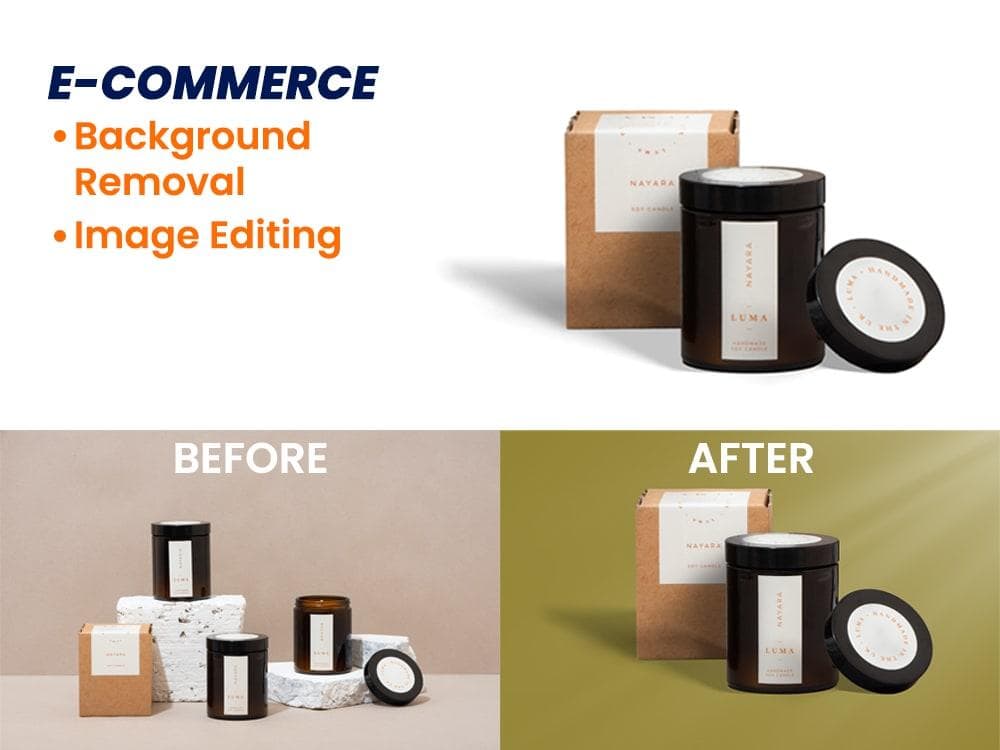
Dans une boutique en ligne, la cohérence des dimensions envoie un signal de qualité. Un catalogue où chaque produit a le même cadre paraît sérieux ; des hauteurs aléatoires donnent une impression de négligence.
- Un format, une taille. Un canevas carré 1500 × 1500 px est une base classique.
- Un même ratio sur tout le catalogue : 1:1, 3:4 ou 4:5 mais pas un mélange.
- Un cadrage homogène. Le produit doit occuper la surface prévue, toujours avec la même marge autour.
- Évitez les agrandissements excessifs. Un petit studio crop agrandi 3 fois rendra la texture floue.
- Préservez les détails d'achat : coutures, logos, étiquettes, textures — ces éléments vendent.
- Galerie, vignette, zoom : trois exports distincts.
- Respectez chaque marketplace. Shopify, WooCommerce, Amazon ont chacun leurs règles.
Beaucoup d'équipes organisent leur workflow ainsi : photo brute → détourage IA → cadrage → redimensionnement → filigrane → upload. Le workflow édition d'images produit en lot et l'article filigrane sur photo produit reprennent ce pipeline.
Quelles dimensions utiliser selon le besoin ?
Le tableau ci-dessous donne une méthode, pas un chiffre universel. Mesurez votre thème avant d'uploader.
| Cas d'usage | Approche recommandée |
|---|---|
| Hero de site web | Alignez-vous sur la plus grande largeur affichée par votre thème. |
| Image d'article | Utilisez la largeur réelle de la colonne de contenu. |
| Image produit | Un canevas et un ratio constants sur tout le catalogue. |
| Vignette | Export dédié petit, pas de réduction CSS seule. |
| Réseaux sociaux | Recalidez les formats recommandés de chaque plateforme. |
| E-mailing | Dimensions et poids raisonnables pour les boîtes et le mobile. |
Comment éviter une image floue après redimensionnement
- Partez du fichier maître original.
- Évitez de redimensionner plusieurs fois le même fichier. Chaque sauvegarde JPEG perte ajoute son lot d'artéfacts.
- Évitez les agrandissements extrêmes. ×2 est souvent acceptable ; ×8 rarement.
- Conservez le rapport d'aspect.
- Choisissez une méthode d'interpolation adaptée. Lanczos ou bicubique battent le plus proche voisin sur de la photo.
- Un léger renforcement de la netteté après une réduction aide parfois, sans excès.
- Exportez en qualité correcte (JPEG 75–85 généralement).
- Contrôlez toujours à 100 %. L'aperçu réduit ne dit rien de la netteté réelle.
JPEG, PNG, WebP ou AVIF : quel format choisir ?
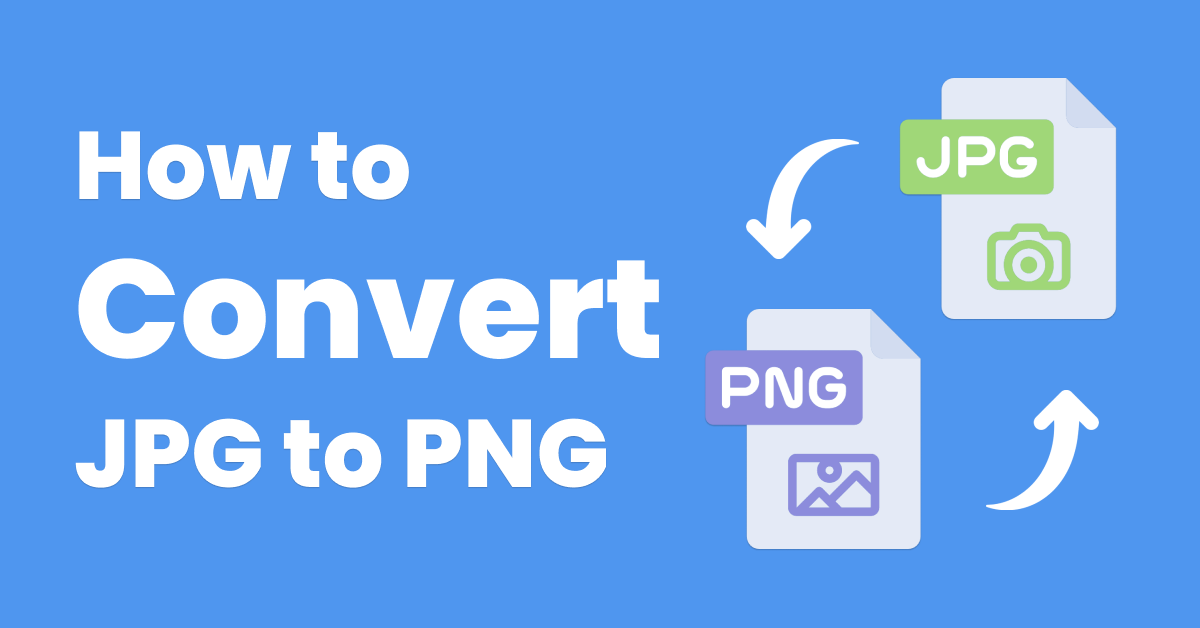
- JPEG — valeur sûre pour la photographie. Petit fichier, support maximal, perte de qualité possible. À éviter sur les graphismes avec bords nets ou les textes.
- PNG — compression sans perte, transparence, graphismes et captures d'écran très nets. Plus lourd que WebP sur la photo habituelle.
- WebP — moderne, bien supporté, perte ou sans perte, transparence. Souvent meilleur compromis que JPEG ou PNG après redimensionnement.
- AVIF — encore plus compact en général que WebP, mais l'encodage coûte plus en temps de calcul. Excellent pour la diffusion finale sur navigateurs modernes.
Sur un site ambitieux, une pile <picture> AVIF + WebP + JPEG, dans plusieurs tailles, reste le top. Redimensionnez d'abord ; convertissez ensuite.
Redimensionnement classique ou agrandissement avec IA ?
Les algorithmes classiques (bilinéaire, bicubique, Lanczos) appliquent une formule mathématique déterministe : rapides, stables, ils n'inventent rien. Les modèles d'upscaling IA, eux, prédisent ce qui devrait se trouver dans chaque pixel nouveau, à partir de bases d'apprentissage massives.
- Réduction : les méthodes classiques restent suffisantes la plupart du temps.
- Agrandissement : l'IA gagne souvent en perception, au prix d'artéfacts possibles.
- Reconstruction de détails : tissus, peau, végétaux, rendus produit sont les cas gagnants.
- Quand l'IA aide : photos produit, portraits internes, diaporamas, vignettes zoomées.
- Quand l'IA peut induire en erreur :petit texte, codes-barres, plans techniques, logos, documents juridiques — toute exactitude de pixel compte.
- L'original reste essentiel. L'IA ne refaite pas la prise de vue elle-même.
Les erreurs fréquentes à éviter
- Agrandir une source trop petite de façon excessive.
- Oublier le rapport d'aspect et étirer l'image.
- Utiliser une capture d'écran au lieu du fichier original.
- Redimensionner et ré-enregistrer plusieurs fois le même fichier JPEG.
- Compresser bien trop fort pour gagner des octets.
- Choisir le mauvais format (JPEG sur logo plat, PNG sur photo).
- Uploader des fichiers géants et compter sur CSS.
- Confondre résolution (PPP dans les métadonnées) et taille finale du fichier.
- Étirer une image au lieu de recadrer ou d'ajouter des marges pour respecter la proportion.
Comment vérifier la qualité après redimensionnement
- Affichez à 100 %. Jamais uniquement dans un aperçu réduit.
- Zoomez sur les détails clés : coutures, logos, étiquettes, petits textes.
- Contrôlez les bords : halo, flou, blocage, ringing.
- Vérifiez les textes et superpositions avant de valider.
- Sur portrait : la texture de peau révèle vite un upscaling IA qui invente.
- Sur produit : un bouton, zip ou fermoir boueux = compression trop forte ou source insuffisante.
- Comparez original et export en côte à côte ou avec un slider.
- Contrôlez le poids du fichier : un PNG étrangement petit est souvent une alerte.
- Testez dans la vraie destination : miniature de grille, fiche produit, lightbox de zoom — le même fichier peut être parfait dans un cas et catastrophique dans l 'autre.
Préparez, redimensionnez et publiez dans le navigateur
PNG · JPG · JPEG · ratio verrouillé · aperçu en direct
Comment RMBG.PRO peut s'intégrer dans votre workflow d'images
Un workflow publication sain ressemble à ça :
Originale → retouche → préparation → redimensionnement → optimisation → publication

- Le détourage IA isole le sujet avant de le placer sur un canevas constant, ce qui simplifie le redimensionnement final.
- Les fonds personnalisés ou couleurs unies préparent l'arrière-plan avant verrouillage des dimensions.
- Le filigrane / logo peut être ajouté après redimensionnement pour conserver une taille de logo cohérente sur toutes les images.
- L'outil de suppression objet / logo / filigrane nettoie les autocollants ou tampons avant export.
- Les préparations en lot pour catalogues e-commerce (détaillées dans l'article édition en lot).
- Le redimensionneur d'images lui-même, verrou de ratio compris.
Questions fréquentes
Comment redimensionner une image sans perdre en qualité ?
Partez du fichier original, gardez le rapport d'aspect, redimensionnez une seule fois vers les dimensions exactes de votre affichage, exportez avec une qualité raisonnable dans un format adapté, puis comparez original et résultat à 100 %.
Est-il préférable de réduire ou d'agrandir une image ?
Réduire est plus sûr : on fusionne de l'information existante. Agrandir oblige à inventer des pixels qui n'existaient pas, donc dépend fortement de la source et de l'algorithme.
Peut-on agrandir une image basse résolution sans perdre en qualité ?
Pas parfaitement. On peut améliorer le rendu visuel, et l'upscaling IA aide souvent, mais on ne récupère jamais intégralement un détail que l'original ne contenait pas.
Quel format choisir après un redimensionnement ?
WebP ou AVIF pour la diffusion web moderne, JPEG pour une compatibilité maximale sur photo, PNG quand il faut de la perte ou de la transparence nette. Ajustez au contenu.
Le redimensionnement réduit-il la qualité d'une image ?
Techniquement oui (les pixels changent). Perceptuellement non, souvent : une bonne réduction vue à sa taille finale reste indiscernable. Un mauvais agrandissement ou une compression trop forte peuvent en revanche se voir.
Quelle différence entre redimensionner et compresser ?
Redimensionner change la largeur et la hauteur en pixels. Compresser change le poids en octets du fichier. On peut faire l'un sans l'autre. En pratique : redimensionnez d'abord, puis compressez.
Comment redimensionner une photo pour un site web ?
Mesurez la largeur maximale d'affichage dans votre thème, exportez une ou plusieurs versions adaptées, utilisez srcset / sizes / <picture>quand c'est possible, et évitez de laisser CSS réduire un upload géant.
Comment redimensionner les photos pour une boutique e-commerce ?
Adoptez un canevas unique, un ratio unique, un cadrage identique sur l'ensemble du catalogue. Exportez séparément la galerie, la vignette et la version zoom. Respectez la charte de chaque marketplace.
Pourquoi mon image redimensionnée est-elle floue ?
Causes typiques : ratio cassé, agrandissement trop fort, source de mauvaise qualité, sauvegardes JPEG répétées, méthode de rééchantillonnage inadaptée, ou compression excessive après coup. Vérifiez à 100 % pour isoler.
Est-ce que l'IA peut agrandir une image ?
Oui, avec des résultats souvent meilleurs que les méthodes classiques sur photo produit ou portrait. L'IA peut cependant inventer des motifs faux sur du texte ou des schémas. Elle ne se substitue jamais à un original de qualité.
Conclusion
Redimensionner une image sans perdre en qualité est à la portée de tout le monde, à condition de suivre quelques règles simples : original de bonne qualité, ratio conservé, une seule passe vers la taille cible, format et qualité d'export adaptés, et contrôle systématique à 100 %. Les accidents viennent presque toujours de raccourcis : source trop petite, dimensions devinées, trop d'enregistrements perte, ou un upload 5× trop grand caché derrière un width:100% en CSS.
Pour un workflow produit, commencez par préparer le sujet dans RMBG.PRO (détourage, fond, retouche, filigrane), puis passez par le redimensionneur d'images avant l'encodage final. Si la photo n'est pas encore détouragée, Supprimer l'arrière-plan reste l'étape classique numéro un.
Les bonnes dimensions. Le bon format. Un export propre.
RMBG.PRO · préparation et optimisation d'images dans le navigateur