
ضغط الصور أونلاين: تقليل حجم الصورة باستخدام WebP وAVIF
تعرف على كيفية ضغط الصور أونلاين باستخدام تنسيقات حديثة. اختر بين WebP وAVIF، واضبط مستوى الجودة، وقلل حجم الملفات، ثم نزّل الصور المحسنة بثوانٍ باستخدام مضغط الصور الجديد من RMBG.PRO.
نُشر في 4 سبتمبر 2026
حجم ملفات الصور يزداد بسرعة كبيرة. صورة منتج واحدة غير محسّنة قد تشغل عدة ميجابايت. أرسل عشر صور من هذا النوع عبر البريد الإلكتروني وسترد الرسالة. ارفعها على موقعك وسيضطر كل زائر للانتظار وقتاً أطول من اللازم. أرفقها بمنشور على منصات التواصل الاجتماعي وقامت المنصة بإعادة ضغطها بهدوء مع فقدان واضح أحياناً في الجودة.
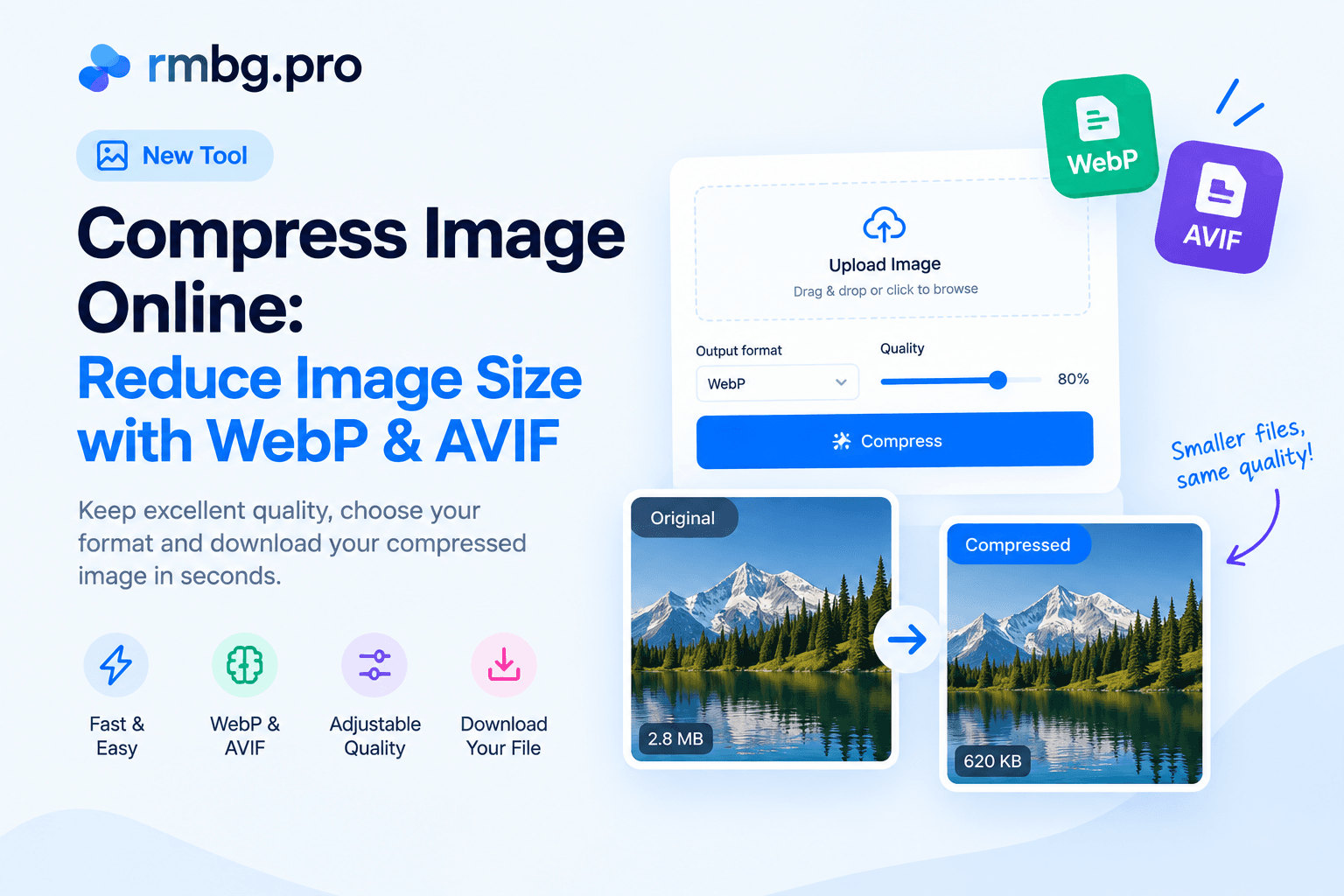
تحلّ التنسيقات الحديثة للصور معظم هذه المشكلة. ينتج تنسيقا WebP و AVIF ملفات أصغر بكثير من التنسيقات القديمة مثل JPG وPNG، مع الحفاظ في الوقت نفسه على جودة بصرية ممتازة. يوفّر الآن RMBG.PRO أداة مخصصة لـ ضغط الصور عبر الإنترنت تحوّل أي صورة مرفوعة إلى WebP أو AVIF مع شريط جودة قابل للتعديل بالكامل ومعاينة مباشرة وتنزيل بنقرة واحدة.
في هذا الدليل، نشرح ما الذي تفعله عملية ضغط الصور فعلياً، ومتى تستخدم WebP أو AVIF، وكيف تختار مستوى الجودة، وكيفية استخدام أداة RMBG.PRO خطوة بخطوة بدقة.
ما هو ضغط الصور؟
ضغط الصور هو عملية تشفير الصورة باستخدام بايتات أقل مما يستخدمه الملف الأصلي، مع الحفاظ في نفس الوقت على أكبر قدر ممكن من الأمانة البصرية. ليس هذا هو الشيء نفسه مع تغيير الحجم، وليس هو التحويل البسيط بين التنسيقات، وإنما تجمع الأدوات الحديثة مثل RMBG.PRO بين الضغط وتحويل التنسيق في خطوة واحدة.
من المهم التمييز بين النوعين الرئيسيين للضغط:
الضغط بدون فقدان (Lossless)
يمكن استعادة كل بكسل من الصورة الأصلية بدقة. تنسيق PNG مثال نموذج. عادةً ما تكون تخفيضات الحجم متواضعة، خاصة في الصور الفوتوغرافية.
الضغط مع فقدان (Lossy)
يتجاهل جزءاً من المعلومات الأقل وضوحاً للعين البشرية. يدعم كل من JPG وWebP وAVIF أنماطاً مع فقدان ويمكن أن يحقق تخفيضات كبيرة جداً في الحجم، خاصة عند مستويات جودة منخفضة. هذا هو المقصود عادةً بـ «ضغط الصورة».
الفرق الأساسي الذي يجب تذكره هو الفرق بين أبعاد الصورة (العرض والارتفاع بالبكسل) وحجم الملف (عدد البايتات على القرص). صورة مقاسها 4000 x 3000 قد تشغل 15 ميجابايت أو 400 كيلوبايت حسب التنسيق ومستوى الجودة، دون أن يتغير عدد البكسلات.
تتحكم إعدادات الجودة مباشرة في شدة الضغط مع فقدان. الجودة العالية تعني ضغطاً قليلاً وبايتات أكثر. الجودة المنخفضة تعني ضغطاً أقوى وملفاً أصغر، لكن عند مستويات منخفضة جداً قد تظهر عيوب: كتل، أو تدرجات متدرجة، أو ألوان ضبابية، أو هالات حول الحواف الحادة. لذلك المعاينة قبل التنزيل أمر لا مفر منه.
لماذا نضغط الصور؟
الصور المحسّنة تعطي فوائد ملموسة في تقريباً جميع مسارات العمل الرقمية. إليك أكثر حالات الاستخدام شيوعاً التي يصبح فيها الضغط ضرورياً بسرعة.
الملفات الأصغر تعني بيانات أقل يجب على المتصفح تنزيلها لكل صفحة. تقلّ كتلة الصفحة مما يفيد الزائرين على الحاسوب والهواتف المحمولة. لاطّلاع أوسع على المكاسب حسب التنسيق، راجع مقالتنا عن كيف يمكن لصور WebP تسريع موقعك.
غالباً ما تحتوي كتالوجات المنتجات على مئات الصور. تحسين كل صورة قبل رفعها على Shopify أو Amazon أو WooCommerce يخفف من كتلة صفحات الكتالوج ويحافظ على إدارة مكتبة الوسائط. ادمج الضغط مع أداة إزالة الخلفية لإنشاء صور جاهزة للكتالوج في خطوة واحدة.
غالباً ما ترفض المنصات الاجتماعية الملفات الأصلية الكبيرة جداً أو تبطئ رفعها أو تعيد ضغطها بهدوء. إرسال ملف WebP أو AVIF مضغوط عمداً يمنحك السيطرة على الجودة ويضمن نشراً سريعاً.
معظم مزوّدي البريد الإلكتروني يحدّد حجم المرفقات بين 10 و25 ميجابايت. بضع صور غير مضغوطة قد تتجاوز الحد بسهولة. ضغط كل صورة يتجنّب رفض الرسائل ويُسرّع تنزيل المرفقات لدى المستلم.
كل ميجابايت تُوفر في صورة تتضاعف عبر المكتبة بأكملها. الوسائط المضغوطة تقلّل مساحة القرص وتكاليف النسخ الاحتياطي على السحابة وتُسرّع عمليات النقل بين الأجهزة.
WebP مقابل AVIF: أي تنسيق حديث تختار؟
يُعدّ كل من WebP وAVIF تنسيقين حديثين للصور النقطية مصممين للويب. كلاهما متاح كمخرج في مضغط RMBG.PRO، ولكل منهما نقاط قوة متميزة.
WebP
- طوّره جوجل، ومتوفر على نطاق واسع منذ أكثر من عقد.
- ضغط ممتاز سواء للصور الفوتوغرافية أو الرسوم التوضيحية.
- يدعم أنماط الضغط مع فقدان وبدون فقدان، بالإضافة إلى الشفافية alpha.
- توافق متصفح وأدوات واسع جداً على الويب الحديث.
- الخيار الافتراضي الموصى به للاستخدام العام في RMBG.PRO.
AVIF
- بناء على ترميز الفيديو AV1، وموحد من قبل Alliance for Open Media.
- غالباً ما يوفر كفاءة ضغط عالية جداً، خاصة عند معدلات البت المنخفضة.
- ممتاز للصور الفوتوغرافية والتدرجات والصور المعقدة.
- دعم جيد في الإصدارات الحديثة، ويزيد باستمرار.
- الخيار الأفضل عندما يكون تقليل الحجم هو الأولوى القصوى.

| الميزة | WebP | AVIF |
|---|---|---|
| الضغط | ممتاز | ممتاز |
| حجم الملف | صغير | غالباً أصغر بكثير |
| الاستخدام على الويب | ممتاز | ممتاز |
| التوافق | شاسع جداً | جيد ويتحسن |
| الأفضل لـ | الاستخدام العام | أقصى كفاءة ضغط |
شرح إعدادات الجودة
يتحكم شريط الجودة في مضغط RMBG.PRO في مدى قوة التشفير عند ضغط الصورة. إنه إعداد جودة / ضغط وليس تغييراً في الدقة أو أبعاد البكسل. تحتفظ صورتك بنفس العرض والارتفاع مهما كان موضع الشريط.
يتراوح الشريط من 20% (ضغط أقصى، أصغر ملف، عيوب محتملة) إلى 100% (أعلى أمانة، أكبر ملف). القيمة الافتراضية في أداة RMBG.PRO هي 80%، وهي نقطة بداية متوازنة.
جودة 100%
أعلى أمانة بصرية، أقل ضغط، أكبر حجم للملف.
جودة 80%
الافتراضي المتوازن. قليل من الصور تظهر تدهوراً مرئياً عند هذا المستوى.
جودة 60%
ضغط أقوى، ملفات أصغر، راقب المعاينة بعناية.
جودة 40%
ضغط قوي جداً. يناسب بصمة أولي لقطات الشاشة البسيطة.
يعتمد الإعداد المثالي دائماً على الصورة المحددة: لقطة شاشة مسطحة تتحمل جودة أدنى أفضل من صورة بورتريه بها ألوان بشرية وتدرجات دقيقة. قارن دائماً المعاينة قبل التنزيل.
كيفية ضغط صورة أونلاين باستخدام RMBG.PRO
يتم تنفيذ سير العمل كله داخل المتصفح. بدون برامج لتثبيتها، بدون الحاجة لحساب مستخدم. إليك كل خطوة، مطابقة بالضبط لما تظهره أداة ضغط الصور حالياً.
- 1
ارفع صورتك
افتح أداة ضغط الصور. اسحب الصورة (JPG أو PNG أو WebP أو AVIF أو HEIC) وأفلِتها في منطقة الرفع، أو انقر داخل المنطقة لاستعراض ملفات جهازك. الحد الأقصى للحجم هو 20 ميجابايت. في الإصدار الحالي، يعمل الضغط محلياً داخل المتصفح.
- 2
اختر تنسيق المخرج
في قائمة «تنسيق المخرج» يمكنك اختيار WebP (مُوصى به) أو AVIF (ملفات أصغر). يتم اختيار WebP افتراضياً لأوسع توافق. إذا كنت تنشر لجمهور حديثاً وتقليل الحجم هو هدفك الرئيسي، فالتبديل إلى AVIF هو الخيار المناسب.
- 3
اختر مستوى الجودة
استخدم شريط «الجودة» الذي يتراوح قيمته من 20% إلى 100%. القيمة الافتراضية هي 80%. حركه إلى اليسار للحصول على ملف أصغر، وإلى اليمين للحصول على أمانة أعلى. تُعرض النسبة المئوية بجوار التسمية لتعرف دائماً القيمة الدقيقة التي ستمرّ إلى التشفير.
- 4
انقر على «ضغط»
اضغط على الزر الكبير «ضغط». تحوّل الأداة الصورة المرفوعة إلى التنسيق المختار، بمستوى الجودة المحدد، وتحسب حجم الملف الناتج. عادةً ما ينتهي المعالجة في أقل من ثانية للصور العادية للمواقع.
- 5
راجع النتيجة
تعرض بطاقة «النتيجة» معاينتين جنباً إلى جنب: الصورة الأصليةوالصورة المضغوطة، مع حجم كل ملف. أسفل المعاينات، يُلخّص الناتج بنسبة خفض الحجم الدقيقة. قارن بينهما بصرياً، وإذا لم تكن النتيجة صحيحة، غيّر الجودة أو التنسيق وأعد الضغط.
- 6
نزّل الصورة
عندما تكون المعاينة مناسبة، اضغط على زر «تنزيل». يتم حفظ الملف باسم الصورة الأصلي مع الامتداد الجديد (
.webpأو.avif)، جاهزاً للرفع على موقعك أو الإرفاق أينما احتجت.
مثال عملي لتدفق العمل
تدفق عمل نموذجي للتجارة الإلكترونية يبدو هكذا:
- ارفع صورة منتج كبيرة تم تصديرها من كاميرا أو برنامج تحرير.
- اختر تنسيق WebP.
- ابقَ الجودة على القيمة الافتراضية: 80%.
- اضغط على «ضغط».
- راجع الحجم النهائي وقارن المعاينة المضغوطة مع الصورة الأصلية.
- نزّل الصورة المحسّنة ثم ارفعها في متجرك الإلكتروني.
إذا كانت الصورة تحتوي على ملامس دقيقة أو تدرجات ولاحظت لوناً مهزوماً خفيفاً، فارفع الجودة قليلاً وأعد الضغط. وإذا كان الناتج لا يزال أكبر من اللازم، فاخفض الجودة أو انتقل إلى تنسيق AVIF.
متى يجب أن تستخدم WebP؟
WebP هو الخيار الأكثر تحفظاً وأوسع توافقاً بين التنسيقين الحديثين. استخدمه في هذه المواقف:
- صور مواقع التسويق ومقالات المدونات وصفحات الهبوط.
- صور المنتجات حيث يكون توافق المتصفح أمراً جوهرياً.
- الرسوم التوضيحية والعناوين والصور المصغرة للمقالات والمدونات.
- رسوم صفحات الهبوط التي يجب أن تحمّل بسرعة لكل زائر.
- النشر العام على الويب حيث تهدف لأقصى تغطية لجمهور محتمل.
لمزيد من التعمق في اختيار التنسيق، اقرأ مقالتنا عن أداء WebP وكذلك دليل محوّل الصور.
متى يجب أن تستخدم AVIF؟
AVIF خيار ممتاز عندما تكون كل بايت مهمة ويمكنك الاعتماد على متصفحات حديثة. إليك السيناريوهات النموذجية:
- المواقع الغنية بالصور حيث يكون تقليل الوزن أولوية قصوى.
- المنصات الحديثة التي يتم اختبارها مسبقاً على أحدث إصدارات Chrome وEdge وFirefox وSafari.
- سلاسل تسليم المحتوى المصممة لأداء عالٍ جداً.
- أي بيئة تحقّق فيها فريقك دعم AVIF لدى الجمهور المستهدف.
ما مقدار الضغط المناسب للصورة؟
هذه نقاط بداية وليست قواعد جامدة. يعتمد النتيجة دائماً على الصورة الأصلية ومحتواها والتنسيق المختار وتحملّك للعيوب الطفيفة.
| حالة الاستخدام | جودة البداية المقترحة |
|---|---|
| صور مواقع الويب | 70–85% |
| صور التجارة الإلكترونية | 75–90% |
| صور المدونات | 70–85% |
| منصات التواصل الاجتماعي | 70–85% |
| تقليل الحجم بأقصى درجة | 40–70% |
القيم هي نقاط بداية. راجع النتيجة بصرياً ثم اضبطها قبل التنزيل.
الضغط مقابل تغيير الحجم
الضغط وتغيير الحجم عمليتان منفصلتان يقلّلان حجم الملف بطرق مختلفة. فهم الفرق يساعد في اختيار الأداة الصحيحة في كل خطوة.
الضغط
يشفر بيانات البكسلات بكفاءة أكبر لتخفيف وزن الملف.
- يحافظ على أبعاد الصورة كما هي تماماً.
- مثال: 4000 x 3000 يظل 4000 x 3000 بكسل.
- يتغير فقط الوزن (مثلاً من 5 ميجابايت إلى 900 كيلوبايت).
تغيير الحجم
يغيّر أبعاد البكسل للصورة نفسها.
- يقلّل (أو يزيد) العرض والارتفاع، مثل من
4000 x 3000إلى1600 x 1200. - يقلّل أيضاً الوزن لأن هناك بكسلات أقل للتخزين.
- التكبير فوق الحجم الأصلي قد يُدخل ضبابية، كما هو موضّح في مقالتنا عن كيفية تغيير حجم الصورة دون فقدان الجودة.
تتكامل التقنيتان معاً بشكل ممتاز: أولاً، عندما تكون الصورة الأصلية أكبر بكثير من المساحة التي ستشغلها في الصفحة، استخدم أداة تغيير حجم الصور لجلب الأبعاد إلى حجم العرض الفعلي. ثم مرّر النتيجة عبر أداة ضغط الصور لتحويلها إلى WebP أو AVIF بالجودة المطلوبة.
الضغط مقابل تحويل الصورة
الضغط وتغيير التنسيق مرتبطان لكنهما ليسا الشيء نفسه. عملية التحويل البحتة تُغيّر الحاوية أو الترميز (مثل من PNG إلى JPG) دون استهداف حجم محدد صراحة. أما الضغط فيهو الإجراء المحدد المتمثل في تقليل بايتات الملف.
يدمج مضغط RMBG.PRO بينهما. عندما تختار WebP أو AVIF، تحوّل الأداة الصورة إلى هذا التنسيق وتطبّق في نفس الوقت مستوى الجودة المحدد بحيث يكون المخرج في التنسيق الجديد ومحسّناً عمداً من حيث الحجم. إذا احتجت لتحويل تنسيق بصري فقط، بدون مسار يركّز على الضغط، فإن دليل محوّل الصور يغطّي تلك الحالات الأعم.
توفرّ كلا الأداتين في المنصة نفسها يسمح بتوجيه كل صورة إلى المسار الذي يلائم احتياجها بدقة.
نصائح لضغط صور أفضل
- ابدأ بحوالي 80% جودة. هذه القيمة الافتراضية في RMBG.PRO وتُعدّ أساساً متوازناً ممتازاً لمعظم الصور.
- قارن النتيجة بصرياً. استخدم المعاينة جنباً إلى جنب لاكتشاف أي عيوب قبل التنزيل والنشر.
- استخدم WebP للتوافق الواسع. يعمل تقريباً في كل مكان على الويب الحديث وهو خيار افتراضي منطقي.
- فكّر في AVIF عندما يكون الحجم مهماً بشكل خاص. غالباً ما يقدّم AVIF ملفاً أصغر بنتيجة بصرية مشابهة.
- تجنّب الضغط المفرط عندما تكون التفاصيل مهمة. الملامس الدقيقة وألوان البشرة والتدرجات تتدهور قبل لقطات الشاشة المسطحة.
- غيّر حجم الصور الكبيرة جداً التي لا تحتاج أبعادها الكبيرة.مثلاً صورة كاميرا بعرض 6000 بكسل نادراً ما تحتاج إلى كل هذا العرض في مقال مدونة. غيّر الحجم أولاً ثم اضغط.
- احتفظ بملفاتك الأصلية. بمجرد حفظ ملف ضغوطي مع فقدان، تضيع المعلومات المحذوفة. احتفظ بالصورة الرئيسية أو المُصدّر الأولي لتتمكّن من إعادة التصدير بجودة أعلى لاحقاً.
أداة ضغط الصور من RMBG.PRO
تضمّن أداة ضغط الصور الجديدة من RMBG.PRO كل ما راجعناه في واجهة واحدة واضحة وبسيطة:
- ضغط الصور عبر الإنترنت داخل المتصفح، بالسحب والإفلات.
- تنسيقا مخرجان حديثان: WebP وAVIF.
- شريط جودة دقيق من 20% إلى 100%، مع افتراضي 80%.
- معاينتان جنباً إلى جنب للأصل والمضغوط، مع أحجام ملفات حقيقية.
- نسبة خفض الحجم ظاهرة بعد الضغط.
- تنزيل بنقرة واحدة للملف المحسّن النهائي.
- سير عمل بسيط من الرفع إلى النتيجة، بدون تسجيل أو تثبيت.
يوفّر RMBG.PRO أيضاً مجموعة كاملة من أدوات الذكاء الاصطناعي وأدوات الملفات حول المضغط: إزالة الخلفية، حذف الكائنات، إدارة العلامات المائية، تغيير الحجم، تحويل التنسيقات، التعرف الضوئي على الحروف OCR، أدوات PDF، وأكثر من ذلك بكثير.
جاهز لتقليل حجم صورك؟
افتح أداة ضغط الصور من RMBG.PRO الآن. ارفع ملفاً، واختر WebP أو AVIF، واضبط الجودة، ثم نزّل صورتك المحسّنة بثوانٍ.
ضغط صورةهام: احترم ملكية الصور وحقوق النشر. لا تقم بضغط أو نشر سوى الصور التي تمتلكها أو التي لديك إذن صريح بتحسينها وإعادة توزيعها. تجنب إعادة تشفير الصور أو الشعارات أو أي موارد محمية بحقوق نشر لا تملك حقوقها.
تقليل حجم الصورة (KB وMB) دون فقدان الجودة
لتقليل حجم الصورة هناك رافعتان حقيقيتان: الجودة و الأبعاد بالبكسل. الجودة تحدد مقدار التفاصيل التي يمكن للمشفّر أن يتجاهلها، أما الأبعاد فتحدد عدد البكسلات التي يجب تخزينها أصلاً. خفض الجودة هو أسرع طريق لتحريك الرقم، بينما يساعد تغيير الأبعاد أكثر عندما تكون الصورة الأصلية أكبر بكثير من المساحة التي ستشغلها على الشاشة.
الكيلوبايت والميجابايت مجرد وحدتين للقياس نفسه: 1 ميجابايت يساوي 1024 كيلوبايت، لذا فإن صورة بحجم 3 ميجابايت تعادل نحو 3072 كيلوبايت. اضغط صورتك في أداة ضغط الصور وستعرض لك الحجم قبل وبعد الضغط بدقة، لتراجع الهدف الذي يهمك فعلاً.
| ما تريده | الرافعة التي تبدأ بها | نطاق بداية منطقي |
|---|---|---|
| تحويل صورة من الميجابايت إلى الكيلوبايت | تغيير الأبعاد ثم الضغط | قريبة من عرض العرض، ثم جودة 70–85% |
| توفير بضع مئات من الكيلوبايت | الجودة فقط مع إبقاء الأبعاد | جودة 70–85% |
| أصغر ملف يمكن قبوله | تغيير التنسيق مع جودة أقل | AVIF بجودة 40–70% تقريباً |
| الحفاظ على التفاصيل الدقيقة | عدم المساس بالأبعاد | جودة 85–100% مع قبول ملف أكبر |
هذه نطاقات بداية وليست ضمانات. تعتمد النتيجة دائماً على الصورة الأصلية.
الترتيب مهم عملياً. إذا كانت الصورة تحتاج إلى بكسلات أقل، مرّرها أولاً على أداة تغيير حجم الصور ثم اضغط الناتج. وإذا كان التنسيق هو العامل المحدّد لا عدد البكسلات، فابدأ بـ محوّل الصور. ولمعرفة المزيد عن تنسيق WebP تحديداً، راجع دليلنا عن صور WebP.
الأسئلة الشائعة
كيف أضغط صورة أونلاين؟▾
افتح أداة ضغط الصور من RMBG.PRO، واسحب الصورة وأفلِتها في منطقة الرفع، ثم اختر WebP أو AVIF كتنسيق مخرج، واضبط شريط الجودة (الافتراضي 80%)، ثم اضغط على «ضغط». بعد الانتهاء من المعالجة، يمكنك معاينة النزيل وتنزيل الملف المحسّن.
ما هو أفضل إعداد جودة لضغط الصور؟▾
يعتمد أفضل إعداد على الصورة وطبيعة استخدامها. كنقطة بداية استخدم جودة 80% (القيمة الافتراضية في RMBG.PRO) فهي توفر توازناً ممتازاً بين الجودة البصرية وحجم الملف. بالنسبة لمواقع الويب والمدونات، عادةً ما يعمل 70% إلى 85% بشكل جيد. بالنسبة لصور المنتجات في التجارة الإلكترونية، يعتبر 75% إلى 90% نطاقاً منطقياً. قارن دائماً النتيجة بصرياً قبل التنزيل.
هل تنسيق WebP أفضل من JPG؟▾
بالنسبة للاستخدام على الويب، ينتج WebP عادةً ملفات أصغر من JPG بجودة بصرية مماثلة، كما يدعم الشفافية. دعم المتصفحات لـ WebP واسع جداً في المتصفحات الحديثة. لا يزال JPG هو الأكثر عالمية في البرامج القديمة. في معظم سيناريوهات النشر على الويب، يعد WebP خياراً أفضل من JPG.
هل AVIF أفضل من WebP؟▾
يستطيع AVIF غالباً تحقيق ضغط أقوى من WebP، أي ملف أصغر بنتيجة بصرية مشابهة. دعم المتصفحات لـ AVIF جيد ويتحسن باستمرار، لكنه يظل من المفيد التحقق من توافقه مع جمهورك المستهدف. استخدم WebP لأقصى توافق وAVIF عندما يكون تقليل الحجم إلى الحد الأدنى أولوية قصوى.
هل ضغط الصورة يقلل من أبعادها؟▾
لا. يقلل الضغط في أداة RMBG.PRO من حجم الملف مع الحفاظ على أبعاد الصورة كما هي تماماً. إذا كنت بحاجة أيضاً لتغيير الأبعاد بالبكسل، فاستخدم أداة تغيير حجم الصور قبل الضغط أو بعده.
ما الفرق بين ضغط الصورة وتغيير حجمها؟▾
يقلل الضغط من حجم الملف عن طريق تشفير بيانات الصورة بكفاءة أكبر، ويراعي الحفاظ على أبعاد البكسل. أما تغيير الحجم فيغير أبعاد البكسل، مما يقلل أيضاً من حجم الملف لأن هناك بكسلات أقل للتخزين. يمكن دمج التقنيتين معاً.
هل يمكن ضغط الصورة دون فقدان الكثير من الجودة؟▾
نعم، خاصة عند الانتقال من تنسيق قديم مثل JPG إلى تنسيق حديث مثل WebP أو AVIF. مع الإعداد الافتراضي 80% جودة، تحتفظ معظم الصور بأمانة بصرية ممتازة مع انخفاض ملحوظ في الحجم. بالنسبة للصور الهامة، قارن دائماً المعاينة البصرية قبل التنزيل.
ما الجودة التي يجب أن أستخدمها لـ WebP؟▾
بالنسبة لـ WebP، ابدأ بجودة 70% إلى 85% حسب الصورة. تعتبر القيمة الافتراضية 80% إعداداً متعدّد الاستخدامات ممتازاً. أما بالنسبة للتجارة الإلكترونية والصور الفوتوغرافية، فمن الأفضل الاقتراب من 80% إلى 90%. وبالنسبة لقطات الشاشة البسيطة، يكفي غالباً 60% إلى 75%.
ما الجودة التي يجب أن أستخدمها لـ AVIF؟▾
بالنسبة لـ AVIF، تعمل نفس النطاقات كنقطة بداية: 70% إلى 85% هي أساس جيد. وبما أن ضغط AVIF كفء للغاية، فقد تجد أن جودة أقل قليلاً من WebP لا تزال تعطي نتيجة ممتازة مع ملف أصغر. تحقق دائماً من المعاينة البصرية قبل التنزيل.
كيف أقلّل حجم الصورة؟▾
هناك رافعتان لتحريك الحجم: الجودة والأبعاد بالبكسل. خفض الجودة يجعل المشفّر يتجاهل تفاصيل أكثر مع إبقاء الأبعاد كما هي. تقليل الأبعاد يخزّن بكسلات أقل، وهذا يقلل الحجم أكثر لكنه يحدّ من أكبر مقاس يمكن عرض الصورة به. غالباً تكفي الجودة وحدها لتوفير بضع مئات من الكيلوبايت؛ وغيّر الأبعاد عندما تكون الصورة أكبر بكثير من الحاجة.
هل الأفضل تقليل الجودة أم الدقة؟▾
كل خيار يغيّر شيئاً مختلفاً. خفض الجودة يحافظ على عدد البكسلات ويقلل الحجم بالتخلي عن تفاصيل، وهو الخيار الألطف لصورة أبعادها مناسبة أصلاً. تقليل الدقة يخزّن بكسلات أقل ويقلل الحجم بقوة أكبر، لكن الصورة لن تُعرض بالمقاس الكبير نفسه. الترتيب المنطقي هو تغيير الأبعاد أولاً ثم الضغط بجودة معتدلة.
هل يمكن ضغط عدة صور معًا؟▾
تعمل أداة ضغط الصور على صورة واحدة في كل مرة: ارفع ملفاً، واختر التنسيق والجودة، واضغط، ثم نزّل. لمعالجة مجموعة صور، أعد الإعدادات نفسها لكل ملف لتبقى النتائج متسقة. وإذا كانت بعض الملفات أكبر بكثير من الحاجة، فغيّر أبعادها أولاً ثم اضغطها.
Similar articles
View all
Work with permitted TikTok content using RMBG.PRO. Check public TikTok links, convert videos to MP4 or WebM, extract MP3 or WAV audio, and choose quality presets.
Travaillez avec du contenu TikTok autorisé grâce à RMBG.PRO. Vérifiez les liens publics, convertissez en MP4 ou WebM, extrayez l’audio MP3 ou WAV et choisissez la qualité.
Trabaja con contenido TikTok permitido en RMBG.PRO. Revisa enlaces públicos, convierte a MP4 o WebM, extrae audio MP3 o WAV y elige la calidad.