
Comprimir una imagen online: reduce el tamaño con WebP y AVIF
Aprende a comprimir una imagen online con formatos modernos. Elige entre WebP y AVIF, ajusta la calidad, reduce el peso de los archivos y descarga imágenes optimizadas en segundos con el nuevo compresor de imágenes de RMBG.PRO.
Publicado el 4 de septiembre de 2026
El peso de las imágenes crece muy rápido. Una sola foto de producto no optimizada puede ocupar varios megabytes. Envía diez por correo electrónico y tu mensaje rebotará. Súbelas a tu sitio web y cada visitante esperará más tiempo del necesario. Adjúntalas a una publicación social y la plataforma las recomprimirá en silencio, con una pérdida de calidad a veces muy visible.
Los formatos modernos de imagen resuelven la mayor parte de este problema. WebP y AVIF producen archivos mucho más pequeños que formatos más antiguos como JPG y PNG, manteniendo al mismo tiempo una calidad visual excelente. RMBG.PRO incluye ahora una herramienta dedicada de compresión de imágenes online que convierte cualquier imagen subida a WebP o AVIF con un control deslizante de calidad totalmente regulable, vista previa en directo y descarga con un solo clic.
En esta guía explicamos qué hace realmente la compresión de imágenes, cuándo usar WebP o AVIF, cómo elegir un nivel de calidad y exactamente cómo usar la herramienta de RMBG.PRO paso a paso.
¿Qué es la compresión de imágenes?
La compresión de imágenes es el proceso de codificar una imagen usando menos bytes que el archivo original, preservando al mismo tiempo la mayor fidelidad visual posible. No es lo mismo que redimensionar, ni que un simple cambio de formato, aunque las herramientas modernas como RMBG.PRO combinan compresión y conversión de formato.
Es importante distinguir las dos familias principales de compresión:
Compresión sin pérdidas (lossless)
Cada píxel de la imagen original se puede reconstruir exactamente. PNG es un ejemplo típico. Las reducciones de tamaño suelen ser modestas, especialmente en fotografías.
Compresión con pérdidas (lossy)
Descarta parte de la información menos perceptible para el ojo humano. JPG, WebP y AVIF admiten modos con pérdidas y permiten reducciones muy grandes, sobre todo con niveles de calidad bajos. Es lo que la mayoría de la gente entiende por «comprimir una foto».
Una distinción esencial a tener presente es la diferencia entre las dimensiones de la imagen (ancho y alto en píxeles) y el tamaño del archivo (número de bytes en disco). Una imagen de 4000 x 3000 puede ocupar 15 MB o 400 KB según el formato y la calidad, sin que el número de píxeles varíe.
Los ajustes de calidad controlan directamente lo agresiva que es la compresión con pérdidas. Una calidad alta implica poca compresión y más bytes. Una calidad baja implica una compresión más fuerte y un archivo más pequeño, pero a niveles muy bajos pueden aparecer artefactos: bloques, bandas en degradados, colores borrosos o halos alrededor de los bordes. Por eso es fundamental previsualizar el resultado antes de descargar.
¿Por qué comprimir imágenes?
Las imágenes optimizadas aportan beneficios concretos en casi cualquier flujo de trabajo digital. Estos son los casos de uso más comunes en los que la compresión se convierte rápidamente en indispensable.
Archivos más ligeros implican menos datos que descargar por página. Las páginas pesan menos, lo que beneficia tanto a visitantes de escritorio como a usuarios móviles. Para una visión más amplia de las mejoras por formato, consulta nuestro artículo sobre cómo WebP puede acelerar tu sitio.
Los catálogos de productos suelen incluir cientos de imágenes. Optimizar cada una antes de subirla a Shopify, Amazon o WooCommerce aligera las páginas de catálogo y mantiene la biblioteca de medios bajo control. Combina la compresión con una herramienta de eliminación de fondo para crear recursos listos para el catálogo en una sola pasada.
Las plataformas sociales suelen rechazar, ralentizar o recompilar en silencio los archivos originales demasiado pesados. Enviar deliberadamente un archivo WebP o AVIF comprimido te permite controlar la calidad y garantiza una publicación rápida.
La mayoría de proveedores limitan los adjuntos entre 10 y 25 MB. Unas pocas fotos no comprimidas pueden superar ese límite con facilidad. Comprimir cada imagen evita mensajes rechazados y acelera la descarga de adjuntos para el destinatario.
Cada megabyte ahorrado por imagen se multiplica en toda la biblioteca. Los medios comprimidos reducen el espacio en disco, los costes de copia de seguridad en la nube y aceleran las transferencias entre dispositivos.
WebP vs AVIF: ¿qué formato moderno elegir?
WebP y AVIF son dos formatos de imagen raster modernos pensados para la web. Ambos están disponibles como salida en el compresor de RMBG.PRO y cada uno tiene puntos fuertes diferenciados.
WebP
- Desarrollado por Google, ampliamente disponible desde hace más de una década.
- Excelente compresión tanto para fotografías como para ilustraciones.
- Admite modos con y sin pérdidas, además de transparencia alpha.
- Compatibilidad navegador y herramientas muy amplia en la web moderna.
- Opción recomendada por defecto para uso web general en RMBG.PRO.
AVIF
- Basado en el codec de vídeo AV1, estandarizado por la Alliance for Open Media.
- Suele ofrecer una compresión muy eficiente, especialmente a tasas bajas.
- Excelente para fotografías, degradados e imágenes complejas.
- Buena compatibilidad en versiones recientes y en mejora constante.
- Mejor elección cuando minimizar el peso es la prioridad principal.

| Característica | WebP | AVIF |
|---|---|---|
| Compresión | Excelente | Excelente |
| Tamaño de archivo | Pequeño | Muy pequeño a menudo |
| Uso web | Excelente | Excelente |
| Compatibilidad | Muy amplia | Buena y en mejora |
| Ideal para | Uso web general | Máxima eficiencia |
Ajustes de calidad explicados
El control deslizante de calidad del compresor RMBG.PRO controla lo agresivo que es el codificador al comprimir la imagen. Se trata de un ajuste de calidad / compresión, no de un cambio de resolución ni de dimensiones en píxeles. Tu imagen mantiene exactamente el mismo ancho y alto, sea cual sea la posición del control.
El control va del 20 % (compresión máxima, archivo más pequeño, posibles artefactos) al 100 % (máxima fidelidad, archivo más pesado). El valor por defecto en la herramienta RMBG.PRO es 80 %, un punto de partida equilibrado.
Calidad 100 %
Máxima fidelidad visual, poca compresión, archivo más pesado.
Calidad 80 %
Valor por defecto equilibrado. Pocas imágenes muestran degradación visible.
Calidad 60 %
Compresión más fuerte, archivos más pequeños, revisa con cuidado la previsualización.
Calidad 40 %
Compresión muy fuerte. Recomendable sobre todo para capturas de pantalla simples.
El ajuste ideal depende siempre de la imagen concreta: una captura de pantalla plana aguanta mejor una calidad baja que un retrato con tonos de piel y degradados finos. Compara siempre la previsualización antes de descargar.
Cómo comprimir una imagen online con RMBG.PRO
Todo el flujo de trabajo se ejecuta en tu navegador. Sin software que instalar, sin cuenta necesaria. Estos son todos los pasos, tal y como aparecen en la herramienta Comprimir Imagen actual.
- 1
Sube tu imagen
Abre la herramienta Comprimir Imagen. Arrastra y suelta una imagen JPG, PNG, WebP, AVIF o HEIC en la zona, o haz clic en la zona para explorar tu dispositivo. El límite de tamaño es de 20 MB. En la versión actual, la compresión se ejecuta localmente en el navegador.
- 2
Elige el formato de salida
En el menú Formato de salida puedes elegir WebP (recomendado) o AVIF (archivos más pequeños). WebP aparece seleccionado por defecto para una compatibilidad amplia. Si publicas para una audiencia moderna y reducir el tamaño al máximo es tu objetivo principal, cambia a AVIF.
- 3
Elige la calidad
Usa el control deslizante Calidad, cuya escala va de 20 % a 100 %. El valor por defecto es 80 %. Desplázalo a la izquierda para obtener un archivo más pequeño, a la derecha para mayor fidelidad. El porcentaje se muestra junto a la etiqueta para conocer siempre el valor exacto que pasará al codificador.
- 4
Pulsa Comprimir
Haz clic en el botón grande Comprimir. La herramienta convierte la imagen subida al formato seleccionado, con el nivel de calidad elegido, y calcula el tamaño del archivo resultante. El proceso suele terminar en menos de un segundo para una imagen web típica.
- 5
Revisa el resultado
La tarjeta Resultado muestra dos previsualizaciones una al lado de la otra: la imagen Original y la Comprimida, cada una con su tamaño. Debajo, un resumen indica el porcentaje exacto de reducción. Compara las dos visualmente y, si el resultado no es correcto, cambia la calidad o el formato y vuelve a comprimir.
- 6
Descarga
Cuando la previsualización te parezca correcta, pulsa el botón Descargar. El archivo se guarda con el nombre base original y la nueva extensión (
.webpo.avif), listo para subir a tu sitio o adjuntar donde necesites.
Ejemplo de flujo práctico
Un flujo de e-commerce típico se vería así:
- Sube una foto de producto grande exportada desde una cámara o editor.
- Elige el formato WebP.
- Mantén la calidad en el valor por defecto: 80 %.
- Pulsa Comprimir.
- Revisa el tamaño resultante y compara la previsualización con la original.
- Descarga la imagen optimizada y súbela a tu tienda.
Si la foto contiene texturas finas o degradados y notas un ligero suavizado, aumenta un poco la calidad y vuelve a comprimir. Si el resultado sigue siendo mayor de lo deseado, reduce la calidad o cambia a AVIF.
¿Cuándo usar WebP?
WebP es la opción más conservadora y compatible de los dos formatos modernos. Úsalo en estas situaciones:
- Imágenes en sitios de marketing, artículos de blog y páginas de destino.
- Fotografías de producto donde la compatibilidad navegador es esencial.
- Ilustraciones, cabeceras y miniaturas para artículos y blogs.
- Gráficos de landing que deben cargar rápido para cada visitante.
- Publicación web general donde busques la cobertura de audiencia más amplia.
Para profundizar en la elección de formato, lee nuestro artículo de rendimiento sobre WebP y la guía del convertidor de imágenes.
¿Cuándo usar AVIF?
AVIF es una gran opción cuando cada byte cuenta y puedes confiar en navegadores modernos. Escenarios típicos:
- Sitos con muchas imágenes donde minimizar el peso es el objetivo principal.
- Stacks web modernos ya probados en las últimas versiones de Chrome, Edge, Firefox y Safari.
- Cadenas de entrega de contenido orientadas a alto rendimiento.
- Cualquier entorno donde tu equipo haya verificado la compatibilidad AVIF para el público objetivo.
¿Cuánto hay que comprimir una imagen?
Estos son puntos de partida, no reglas universales. El resultado depende siempre de la imagen origen, de su contenido, del formato elegido y de tu tolerancia a pequeños artefactos.
| Caso de uso | Calidad inicial sugerida |
|---|---|
| Fotos de sitios web | 70–85 % |
| Imágenes de e-commerce | 75–90 % |
| Imágenes de blog | 70–85 % |
| Redes sociales | 70–85 % |
| Reducción máxima del tamaño | 40–70 % |
Los valores son puntos de partida. Revisa visualmente la salida y ajústala antes de descargar.
Compresión vs redimensionamiento
Compresión y redimensionamiento son dos operaciones distintas que reducen el tamaño del archivo de formas diferentes. Entender la diferencia ayuda a elegir la herramienta adecuada en cada paso.
Compresión
Codifica los datos de píxeles de forma más eficiente para aligerar el archivo.
- Mantiene exactamente iguales las dimensiones de la imagen.
- Ejemplo: 4000 x 3000 sigue siendo 4000 x 3000 píxeles.
- Solo cambia el peso (por ejemplo, 5 MB pasan a 900 KB).
Redimensionamiento
Cambia las dimensiones en píxeles de la propia imagen.
- Reduce (o aumenta) ancho y alto, por ejemplo
4000 x 3000a1600 x 1200. - También reduce el peso porque hay menos píxeles que almacenar.
- Ampliar más allá del tamaño original puede introducir borros, como se explica en nuestro artículo sobre cómo redimensionar imágenes sin perder calidad.
Las dos técnicas funcionan excelentemente juntas: primero, cuando la imagen origen es mucho mayor que el espacio que ocupará en la página, usa el Redimensionador de imágenes para llevar las dimensiones al tamaño de visualización. Después usa el compresor para convertir el resultado a WebP o AVIF con la calidad que prefieras.
Compresión vs conversión de imágenes
Compresión y cambio de formato están relacionados, pero no son idénticos. Una conversión pura cambia el contenedor o el códec (por ejemplo, PNG a JPG) sin buscar explícitamente un objetivo de peso. La compresión es la acción específica de reducir cuántos bytes ocupa la imagen.
El compresor RMBG.PRO combina ambos. Cuando eliges WebP o AVIF, la herramienta convierte la imagen a ese formato y aplica el nivel de calidad seleccionado para que la salida esté en el nuevo formato y, al mismo tiempo, esté deliberadamente optimizada en peso. Si necesitas una conversión de formato pura, sin flujo centrado en la compresión, la guía del convertidor de imágenes cubre esos casos más generales.
Disponer de ambas herramientas en la misma plataforma permite enviar cada imagen al flujo que se ajusta exactamente a lo que necesita.
Consejos para una mejor compresión
- Empieza alrededor del 80 % de calidad. Es el valor por defecto de RMBG.PRO y una excelente línea de base equilibrada para la mayoría de imágenes.
- Compara visualmente el resultado. Usa la previsualización lado a lado para detectar posibles artefactos antes de descargar y publicar.
- Usa WebP para una compatibilidad amplia. Funciona casi en cualquier lugar de la web moderna y es una elección por defecto razonable.
- Considera AVIF cuando el tamaño es especialmente crítico. AVIF suele ofrecer un archivo más pequeño para un resultado visualmente similar.
- Evita compresiones excesivas cuando los detalles importan. Las texturas finas, tonos de piel y degradados se degradan antes que las capturas planas.
- Redimensiona imágenes muy grandes cuyas dimensiones no son necesarias. Por ejemplo, una foto de cámara de 6000 píxeles de ancho rara vez necesita todo ese tamaño en un artículo de blog. Redimensiona primero, luego comprime.
- Guarda tus archivos originales. Una vez guardado un archivo con pérdidas, la información descartada desaparece. Conserva la foto maestra o la exportación sin procesar para poder volver a exportar con más calidad en el futuro.
La herramienta Comprimir Imagen de RMBG.PRO
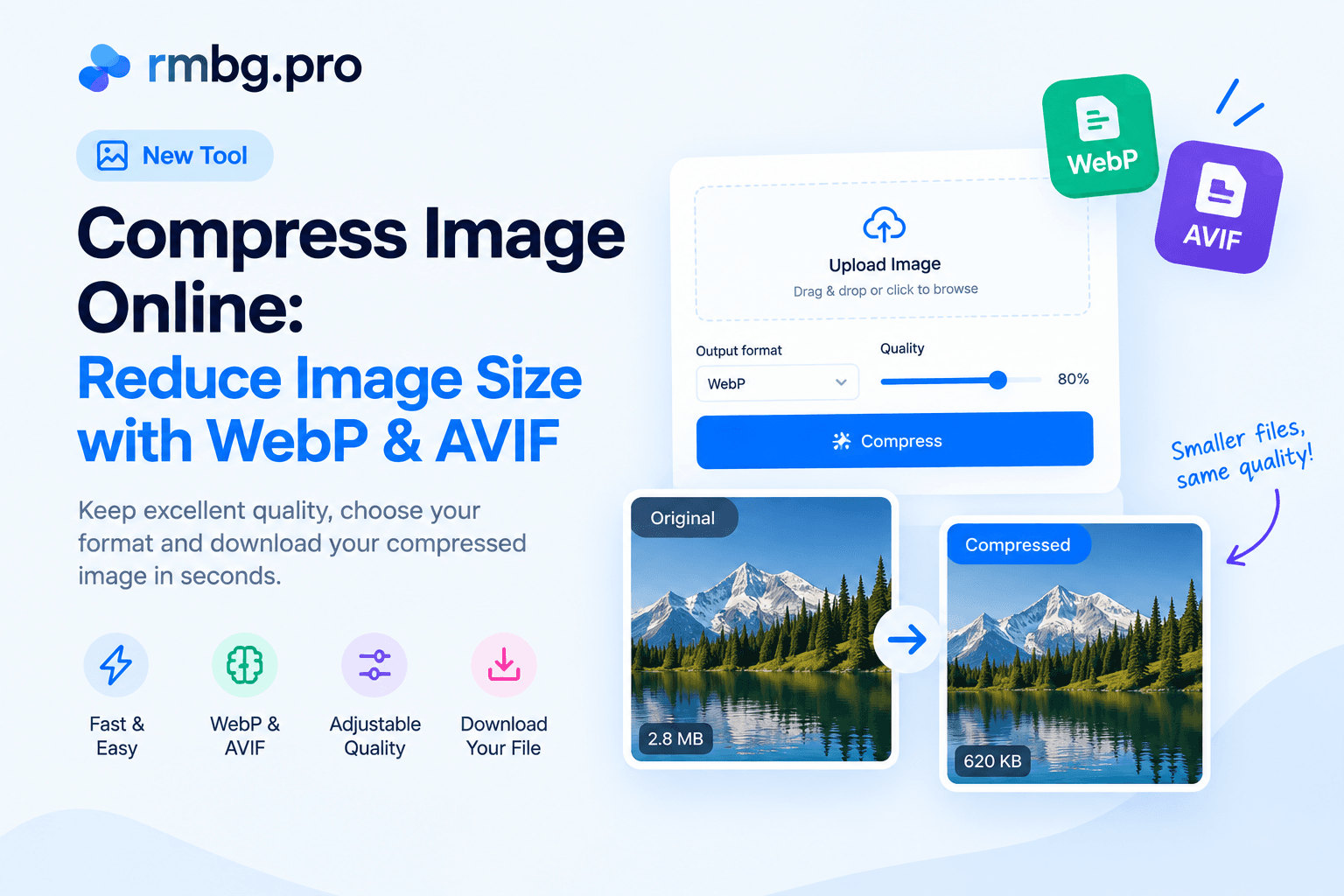
La nueva herramienta Comprimir Imagen de RMBG.PRO agrupa todo lo que acabamos de ver en una interfaz simple y clara:
- Compresión de imágenes online en el navegador, mediante arrastrar y soltar.
- Dos formatos de salida modernos: WebP y AVIF.
- Control deslizante de calidad preciso, de 20 % a 100 %, con 80 % por defecto.
- Previsualizaciones Original y Comprimida lado a lado, con pesos reales de archivo.
- Porcentaje de reducción de tamaño visible tras comprimir.
- Descarga con un clic del archivo optimizado final.
- Flujo sencillo, desde la subida hasta el resultado, sin registro ni instalación.
RMBG.PRO también ofrece una suite completa de herramientas de IA y de archivos alrededor del compresor: eliminación de fondo, borrado de objetos, gestión de marcas de agua, redimensionamiento, conversión de formatos, OCR, utilidades PDF y mucho más.
¿Listo para reducir el tamaño de tus imágenes?
Abre ahora mismo la herramienta Comprimir Imagen de RMBG.PRO. Sube un archivo, elige WebP o AVIF, ajusta la calidad y descarga tu imagen optimizada en segundos.
Comprimir una imagenImportante: respeta la propiedad y los derechos de autor de las imágenes. Solo comprime y publica imágenes que te pertenezcan o para las que tengas permiso explícito de optimizar y redistribuir. Evita volver a codificar fotografías, logotipos o recursos protegidos por derechos de autor que no controlas.
Reducir el peso de una imagen sin perder calidad
Sí, casi siempre: pasa a WebP o AVIF con la calidad en torno al 80 % y muchas fotos de varios megabytes quedan en unos cientos de kilobytes sin pérdida visible. Es la vía directa para reducir el peso de una imagen y para comprimir una imagen sin perder calidad online.
Bajo la palabra «peso» se esconden tres palancas distintas:
| Palanca | Qué cambia |
|---|---|
| Cambiar de formato (JPG o PNG a WebP o AVIF) | Los bytes; las dimensiones no cambian. |
| Bajar la calidad de compresión | Los bytes, de forma gradual. |
| Reducir las dimensiones en píxeles | El ancho y el alto, y con ellos el peso. |
Mejor en este orden: dimensiones si la imagen es más grande de lo que se verá, luego el formato y, por último, la calidad. Así, reducir peso de imagen deja de ser una lotería. Todo ocurre en la herramienta para comprimir imágenes y, para recortar píxeles, en el redimensionador de imágenes.
Bajar los MB de una foto: cuánto se puede reducir de verdad
Para bajar MB de imagen hay dos caminos, casi siempre combinados: quitar píxeles o quitar bytes. Con un formato moderno y 80 % de calidad, una foto de 4 a 6 MB suele acabar entre unos cientos de kilobytes y poco más de 1 MB. No hay cifra garantizada: el detalle fino se reduce menos.
Lo que de verdad mueve la aguja para bajar peso:
- Elige el formato antes de tocar la calidad. Pasar a WebP o AVIF ya recorta buena parte del peso.
- Mira cuánto pesa el original. Si ya ronda los 200 KB, apenas hay margen.
- Baja la calidad en pasos de diez y revisa la previsualización.
- Recorta dimensiones si la foto se verá pequeña. Aquí es donde quitar MB a una foto resulta más limpio.
Trabajar las dimensiones es más predecible que forzar la calidad al mínimo. Para cambiar MB de imagen sin sorpresas: formato primero, calidad después. Si tu prioridad es reducir MB conservando el encuadre, el porcentaje exacto aparece en la herramienta Comprimir Imagen.
Bajar la calidad o la resolución: qué cambia cada opción
Cuando alguien quiere bajar resolución a una foto, a menudo lo que necesita es bajar la calidad, y al revés.
| Bajar la calidad | Reducir la resolución | |
|---|---|---|
| Qué hace | Guarda menos datos por píxel. | Descarta píxeles: reduce ancho y alto. |
| Dimensiones | Idénticas al original. | Menores que el original. |
| Dónde se nota | En detalles finos y degradados. | En el tamaño de la imagen. |
| Cuándo usarla | La imagen se verá a tamaño completo. | Se mostrará más pequeña que el archivo. |
Si nadie va a ver esos píxeles, reducir la resolución es la vía limpia para disminuir el peso; si la imagen se publica a tamaño completo, toca la calidad. Un reductor de calidad agresivo estropea una foto antes que un recorte de píxeles bien hecho. Para reducir tamaño online, el redimensionador se ocupa de las dimensiones y el compresor de los bytes.
Cuánto comprimir según el destino
El ajuste razonable depende del destino. Son rangos de partida sensatos, no requisitos de ninguna plataforma.
| Destino | Ajuste de partida |
|---|---|
| Adjunto de correo | WebP o AVIF al 80 % |
| Imagen principal de una web | 70–85 % |
| Ficha de producto en un marketplace | 75–90 % |
| WhatsApp y redes sociales | 70–85 %, con dimensiones moderadas |
| Impresión | 90–100 %, o PNG sin pérdidas |
En correo y redes sociales conviene dejar margen, porque las aplicaciones recomprimen por su cuenta; en papel el peso importa menos. Ante la duda, quédate con el ajuste más alto y mira el peso resultante. Cuando el destino exige otro formato en lugar de menos bytes, el convertidor de imágenes cubre ese caso, y si es un recorte con fondo transparente, en quitar el fondo y guardar en WebP tienes el flujo completo.
Preguntas frecuentes
¿Cómo comprimir una imagen online?▾
Abre la herramienta Comprimir Imagen de RMBG.PRO, arrastra y suelta tu imagen en la zona, selecciona WebP o AVIF como formato de salida, ajusta el control deslizante de calidad (80 % por defecto) y pulsa Comprimir. Cuando termine el procesamiento, puedes previsualizar el resultado y descargar el archivo optimizado.
¿Cuál es el mejor ajuste de calidad para comprimir una imagen?▾
El mejor ajuste depende de la imagen y de su uso. Como punto de partida, usa 80 % de calidad (el valor por defecto de RMBG.PRO), que ofrece un buen equilibrio entre calidad visual y tamaño. Para sitios web y blogs, 70 % a 85 % suele funcionar bien. Para comercio electrónico, 75 % a 90 % es un rango sensato. Compara siempre el resultado visualmente.
¿WebP es mejor que JPG?▾
Para uso web, WebP suele producir archivos más pequeños que JPG con una calidad visual comparable, y además admite transparencia. La compatibilidad de WebP en navegadores modernos es muy amplia. JPG sigue siendo el formato más universal en software antiguo. En la mayoría de escenarios web, WebP es una mejor opción.
¿AVIF es mejor que WebP?▾
AVIF suele ofrecer una compresión más fuerte que WebP, es decir, un archivo más pequeño para un resultado similar. La compatibilidad de AVIF es buena y mejora cada día, pero conviene verificar la cobertura de tu audiencia. Usa WebP para compatibilidad máxima y AVIF cuando reducir el tamaño al máximo sea la prioridad.
¿Comprimir una imagen reduce sus dimensiones?▾
No. La compresión en RMBG.PRO reduce el tamaño del archivo manteniendo exactamente las mismas dimensiones en píxeles. Si necesitas cambiar también las dimensiones, usa el redimensionador de imágenes antes o después de comprimir.
¿Cuál es la diferencia entre compresión y redimensionamiento?▾
La compresión reduce el tamaño del archivo codificando los datos de forma más eficiente. Conserva las dimensiones. El redimensionamiento cambia las dimensiones en píxeles, lo que también reduce el tamaño porque hay menos píxeles. Ambas técnicas se pueden combinar.
¿Se puede comprimir una imagen sin perder mucha calidad?▾
Sí, especialmente al pasar de JPG a un formato moderno como WebP o AVIF. Con 80 % de calidad por defecto, la mayoría de las imágenes conservan una excelente calidad visual con un peso notablemente menor. Para fotos críticas, compara la previsualización.
¿Qué calidad usar para WebP?▾
Para WebP, empieza con 70 % a 85 % según la imagen. El valor por defecto de 80 % es un ajuste polivalente excelente. Para e-commerce y fotografía, apunta a 80 % a 90 %. Para capturas simples e ilustraciones, 60 % a 75 % suele ser suficiente.
¿Qué calidad usar para AVIF?▾
Para AVIF, 70 % a 85 % es un buen punto de partida. Como la compresión AVIF es muy eficiente, una calidad ligeramente inferior a WebP suele dar un excelente resultado con un archivo más pequeño. Verifica siempre la previsualización.
¿Cómo reducir el peso de una imagen sin perder calidad?▾
Cambia a WebP o AVIF y mantén la calidad cerca del 80 %: se recorta buena parte del peso sin pérdida visible en pantalla. Si sobran píxeles, redimensiónala antes de comprimir.
¿Cómo puedo bajar los MB de una foto?▾
Súbela a la herramienta Comprimir Imagen, elige WebP o AVIF y ajusta la calidad. Si la foto es mucho más grande de lo que se verá, reducir sus dimensiones quita más peso que forzar una calidad muy baja.
¿Es mejor bajar la calidad o la resolución?▾
Depende de cómo se muestre. Si se verá pequeña, reducir la resolución es más limpio, porque elimina píxeles que nadie iba a ver. Si se verá a tamaño completo, toca la calidad y deja las dimensiones.
¿Qué diferencia hay entre comprimir, reducir peso y reducir resolución?▾
Comprimir es codificar la imagen con menos bytes, sin cambiar sus dimensiones. Reducir el peso es el resultado que se busca: un archivo más ligero. Reducir la resolución cambia el ancho y el alto en píxeles.
¿Puedo comprimir varias imágenes a la vez?▾
En la versión actual, la herramienta trabaja con una imagen cada vez. Para un lote, repite el proceso archivo por archivo manteniendo el mismo formato y la misma calidad en todas.
¿Cuánto se puede reducir el peso de una imagen?▾
No hay una cifra única: depende del formato de origen, del contenido y del ajuste. Como referencia, pasar a WebP o AVIF cerca del 80 % suele dejar el archivo en una fracción de su peso original.
Similar articles
View all
Work with permitted TikTok content using RMBG.PRO. Check public TikTok links, convert videos to MP4 or WebM, extract MP3 or WAV audio, and choose quality presets.
Travaillez avec du contenu TikTok autorisé grâce à RMBG.PRO. Vérifiez les liens publics, convertissez en MP4 ou WebM, extrayez l’audio MP3 ou WAV et choisissez la qualité.
Trabaja con contenido TikTok permitido en RMBG.PRO. Revisa enlaces públicos, convierte a MP4 o WebM, extrae audio MP3 o WAV y elige la calidad.