
Compresser une image en ligne : réduire la taille avec WebP et AVIF
Découvrez comment compresser une image en ligne avec des formats modernes. Choisissez entre WebP et AVIF, réglez la qualité, réduisez le poids des fichiers et téléchargez des images optimisées en quelques secondes avec le nouveau compresseur d'image de RMBG.PRO.
Publié le 4 septembre 2026
Le poids des images augmente très vite. Une simple photo produit non optimisée peut peser plusieurs mégaoctets. Envoyez-en dix par email et votre message rebondit. Téléversez-les sur votre site et chaque visiteur attend plus longtemps qu'il ne le faudrait. Joignez-les à un post social et la plateforme les recompresse en silence, avec une perte de qualité parfois bien visible.
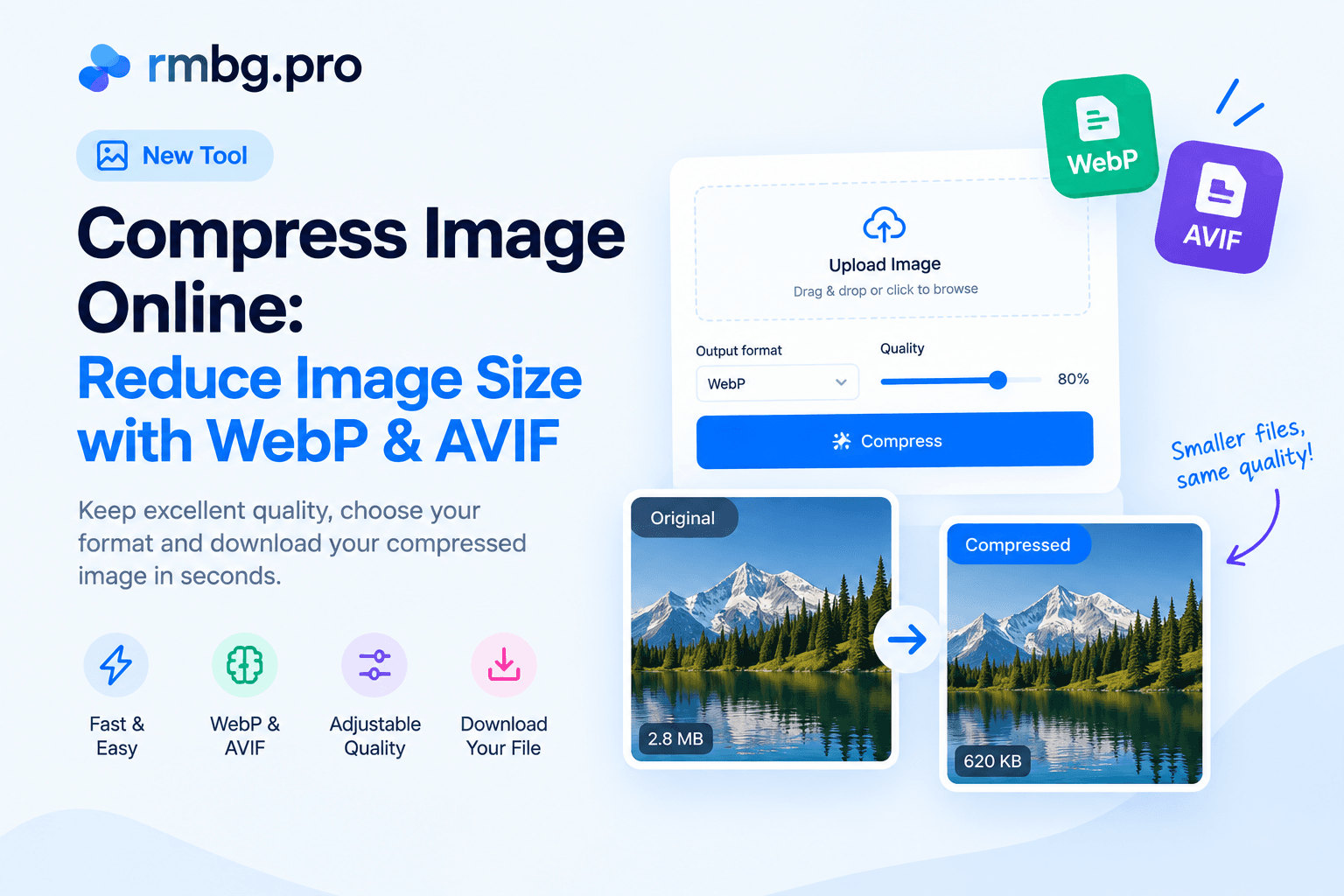
Les formats d'image modernes résolvent la plupart de ces problèmes. WebP et AVIF produisent des fichiers bien plus petits que les formats anciens comme le JPG et le PNG, tout en préservant une excellente qualité visuelle. RMBG.PRO propose désormais un outil dédié de compression d'image en ligne qui convertit toute image téléchargée en WebP ou AVIF avec un curseur de qualité entièrement réglable, un aperçu en direct et un téléchargement en un clic.
Dans ce guide, nous expliquons ce que fait réellement la compression d'image, quand utiliser WebP ou AVIF, comment choisir un niveau de qualité et exactement comment utiliser l'outil RMBG.PRO étape par étape.
Qu'est-ce que la compression d'image ?
La compression d'image est le processus qui consiste à encoder une image en utilisant moins d'octets que le fichier d'origine, tout en préservant le plus possible la fidélité visuelle. Ce n'est pas la même chose que le redimensionnement, et ce n'est pas la même chose qu'un simple changement de format, même si les outils modernes comme RMBG.PRO combinent compression et conversion de format.
Il faut distinguer les deux familles principales de compression :
Compression sans perte (lossless)
Chaque pixel de l'image originale peut être reconstruit exactement. Le PNG en est un exemple typique. Les gains de poids sont généralement modestes, en particulier pour les photographies.
Compression avec perte (lossy)
Supprime une partie des informations les moins visibles pour l'œil humain. Le JPG, le WebP et l'AVIF prennent en charge des modes avec perte et permettent de fortes réductions de poids, surtout avec des niveaux de qualité plus bas. C'est ce que la plupart des gens appellent « compresser une photo ».
Une distinction essentielle à garder en tête : les dimensions de l'image (largeur et hauteur en pixels) et le poids du fichier (nombre d'octets sur le disque). Une image de 4000 x 3000 peut très bien occuper 15 Mo ou 400 Ko selon le format et le niveau de qualité, sans que le nombre de pixels ne change.
Les réglages de qualité contrôlent directement l'agressivité de la compression avec perte. Une qualité élevée signifie peu de compression et plus d'octets. Une qualité basse signifie une compression plus forte et un fichier plus petit, mais à des niveaux très bas des artefacts peuvent apparaître : blocs, dégradés bandés, couleurs qui bavent ou contours qui « vibrent ». C'est pourquoi la prévisualisation avant téléchargement est indispensable.
Pourquoi compresser ses images ?
Des images optimisées apportent des gains concrets dans quasiment tous les flux de travail numériques. Voici les cas d'usage les plus courants où la compression devient rapidement indispensable.
Des images plus légères signifient moins de données à télécharger pour chaque page. Les pages s'allègent d'autant, ce qui profite autant aux visiteurs sur ordinateur que sur mobile. Pour un aperçu plus large des gains par format, consultez notre article sur les avantages de WebP pour les performances.
Les catalogues produits contiennent souvent des centaines d'images. Optimiser chacune avant téléversement sur Shopify, Amazon ou WooCommerce allège les pages catalogue et préserve la bibliothèque média. Associez la compression à un outil de suppression d'arrière-plan pour construire des assets catalogue propres en une passe.
Les fichiers originaux trop lourds sont souvent rejetés, ralentis ou recompressés en silence par les plateformes sociales. Envoyer un fichier WebP ou AVIF délibérément compressé vous permet de maîtriser la qualité et garantit une publication rapide.
La plupart des fournisseurs limitent les pièces jointes entre 10 et 25 Mo. Quelques photos non compressées suffisent souvent à dépasser le plafond. Compresser chaque image évite les messages rejetés et accélère le téléchargement des pièces jointes pour le destinataire.
Chaque mégaoctet économisé sur une image se multiplie sur toute une bibliothèque. Des médias compressés réduisent l'espace disque, les coûts de sauvegarde cloud et accélèrent les transferts entre appareils.
WebP vs AVIF : quel format moderne choisir ?
WebP et AVIF sont deux formats d'image matriciels modernes conçus pour le web. Ils sont tous deux proposés en sortie du compresseur RMBG.PRO, chacun avec des atouts distincts.
WebP
- Développé par Google, largement disponible depuis plus d'une décennie.
- Excellente compression pour les photos et les illustrations.
- Prend en charge les modes avec et sans perte, plus la transparence alpha.
- Compatibilité navigateur et outils très large sur le web moderne.
- Choix par défaut recommandé pour un usage web général dans RMBG.PRO.
AVIF
- Basé sur le codec vidéo AV1, standardisé par l'Alliance for Open Media.
- Offre souvent une compression très efficace, surtout à bas débit.
- Excellent pour les photographies, les dégradés et les images complexes.
- Bonne compatibilité sur les versions récentes, en constante amélioration.
- Choix idéal quand la réduction du poids est la priorité absolue.

| Caractéristique | WebP | AVIF |
|---|---|---|
| Compression | Excellente | Excellente |
| Poids du fichier | Petit | Très petit souvent |
| Usage web | Excellent | Excellent |
| Compatibilité | Très large | Bonne et en amélioration |
| Idéal pour | Usage web général | Efficacité maximale |
Les réglages de qualité expliqués
Le curseur de qualité du compresseur RMBG.PRO pilote l'agressivité de l'encodage. Il s'agit d'un réglage de qualité / compression, pas d'un changement de résolution ou de dimensions en pixels. Votre image conserve la même largeur et la même hauteur, quel que soit le niveau du curseur.
Le curseur va de 20 % (compression maximale, fichier le plus petit, artefacts possibles) à 100 % (fidélité maximum, fichier le plus lourd). La valeur par défaut dans l'outil RMBG.PRO est 80 %, un bon point de départ équilibré.
Qualité 100 %
Meilleure fidélité visuelle, compression minimale, fichier le plus lourd.
Qualité 80 %
Réglage par défaut équilibré. Peu d'images montrent une dégradation visible.
Qualité 60 %
Compression plus forte, fichiers plus petits, vérifiez attentivement l'aperçu.
Qualité 40 %
Compression très forte. Convient surtout aux captures d'écran simples.
Le réglage idéal dépend toujours de l'image concrète : une capture d'écran plate supporte mieux une qualité faible qu'un portrait avec des tons de peau et des dégradés fins. Comparez toujours l'aperçu avant de télécharger.
Comment compresser une image en ligne avec RMBG.PRO
Tout se déroule dans votre navigateur. Aucun logiciel à installer, aucun compte requis. Voici chaque étape, en parfaite correspondance avec l'outil Compresser une image tel qu'il existe aujourd'hui.
- 1
Importer votre image
Ouvrez l' outil Compresser une image. Glissez-déposez une image JPG, PNG, WebP, AVIF ou HEIC dans la zone, ou cliquez sur la zone pour parcourir votre appareil. La taille maximale est de 20 Mo. Dans la version actuelle, la compression s'exécute localement dans le navigateur.
- 2
Choisir le format de sortie
Dans le menu Format de sortie, choisissez WebP (recommandé) ou AVIF (fichiers plus petits). WebP est sélectionné par défaut pour une compatibilité large. Si vous publiez pour un public moderne et que la réduction du poids est l'objectif principal, passez en AVIF.
- 3
Choisir la qualité
Utilisez le curseur Qualité, dont l'échelle va de 20 % à 100 %. La valeur par défaut est 80 %. Faites-le glisser vers la gauche pour obtenir un fichier plus petit, vers la droite pour une meilleure fidélité. Le pourcentage est affiché à côté du libellé pour connaître la valeur exacte envoyée à l'encodeur.
- 4
Cliquer sur Compresser
Cliquez sur le gros bouton Compresser. L'outil convertit votre image dans le format sélectionné, au niveau de qualité choisi, et calcule le poids du fichier résultant. Le traitement s'effectue généralement en bien moins d'une seconde pour une image web classique.
- 5
Vérifier le résultat
La carte Résultat affiche deux aperçus côte à côte : l'image Originale et l'image Compressée, chacune avec son poids. Sous les prévisualisations, un résumé indique le pourcentage exact de réduction de taille. Comparez les deux visuellement et, si le résultat ne convient pas, modifiez la qualité ou le format et recompressez.
- 6
Télécharger
Quand l'aperçu vous semble correct, cliquez sur le bouton Télécharger. Le fichier est enregistré avec le nom de base de l'original et la nouvelle extension (
.webpou.avif), prêt à être téléversé sur votre site ou joint n'importe où.
Exemple de flux concret
Un flux e-commerce typique ressemble à ceci :
- Importer une photo produit volumineuse exportée depuis un appareil photo ou un logiciel.
- Choisir le format WebP.
- Garder la qualité à la valeur par défaut : 80 %.
- Cliquer sur Compresser.
- Examiner le poids final et comparer l'aperçu compressé avec l'original.
- Télécharger l'image optimisée puis la publier dans la boutique.
Si la photo comporte des textures fines ou des dégradés et que vous apercevez un léger adoucissement, augmentez légèrement la qualité puis recompressez. Si le fichier reste trop volumineux, baissez la qualité ou basculez en AVIF.
Quand faut-il utiliser WebP ?
WebP est le choix le plus prudent et le plus compatible des deux formats modernes. Utilisez-le dans ces situations :
- Images de sites marketing, d'articles de blog et de pages d'atterrissage.
- Photographies produits où la compatibilité navigateur est essentielle.
- Illustrations, en-têtes et miniatures pour articles et blogs.
- Visuels de landing pages qui doivent charger rapidement pour chaque visiteur.
- Publication web générale où vous visez la couverture d'audience la plus large.
Pour approfondir le choix du format, lisez notre article sur les performances WebP ainsi que le guide du convertisseur d'image.
Quand faut-il utiliser AVIF ?
AVIF est une excellente option quand chaque octet compte et que vous pouvez compter sur des navigateurs modernes. Voici les scénarios typiques :
- Sites riches en images où minimiser le poids est un objectif principal.
- Stacks web modernes déjà testés sur les dernières versions de Chrome, Edge, Firefox et Safari.
- Chaînes de livraison de contenu orientées performance.
- Tout environnement où votre équipe a vérifié la compatibilité AVIF pour le public cible.
Quel niveau de compression choisir ?
Ces valeurs sont des points de départ, pas des règles universelles. Le résultat dépend toujours de l'image source, de son contenu, du format retenu et de votre tolérance à d'éventuels petits artefacts.
| Cas d'usage | Qualité de départ conseillée |
|---|---|
| Photos de sites web | 70–85 % |
| Images e-commerce | 75–90 % |
| Images de blog | 70–85 % |
| Réseaux sociaux | 70–85 % |
| Réduction maximale du poids | 40–70 % |
Les valeurs sont des points de départ. Vérifiez la sortie visuelle puis ajustez avant de télécharger.
Compression vs redimensionnement
Compression et redimensionnement sont deux opérations distinctes qui réduisent toutes deux le poids du fichier, mais de manières différentes. Bien les distinguer aide à choisir le bon outil à chaque étape.
Compression
Encode les données des pixels plus efficacement pour alléger le fichier.
- Conserve strictement les dimensions de l'image.
- Exemple : 4000 x 3000 reste 4000 x 3000 pixels.
- Seul le poids change (par exemple, 5 Mo deviennent 900 Ko).
Redimensionnement
Change les dimensions en pixels de l'image elle-même.
- Réduit (ou augmente) largeur et hauteur, par exemple
4000 x 3000en1600 x 1200. - Réduit aussi le poids car il y a moins de pixels à stocker.
- Agrandir au-delà de la taille originale peut créer du flou, comme expliqué dans notre article sur comment redimensionner une image sans perdre en qualité.
Les deux techniques fonctionnent très bien ensemble : d'abord, si l'image source est beaucoup plus grande que l'espace qu'elle occupera sur la page, utilisez le Redimensionneur d'image pour ramener les dimensions à la taille d'affichage. Puis passez-la dans l'outil Compresser une image pour la convertir en WebP ou AVIF à la qualité souhaitée.
Compression vs conversion d'image
Compression et changement de format sont liés mais distincts. Une conversion pure change le conteneur ou le codec (par exemple, PNG en JPG) sans viser explicitement un objectif de poids. La compression, quant à elle, est l'action spécifique de réduire le nombre d'octets qu'occupe l'image.
Le compresseur RMBG.PRO combine les deux. Quand vous choisissez WebP ou AVIF, l'outil convertit l'image dans ce format et applique le niveau de qualité sélectionné afin que la sortie soit à la fois dans le nouveau format et volontairement optimisée en poids. Si vous avez besoin d'une conversion de format pure, sans workflow orienté compression, le guide du convertisseur d'image couvre ces cas plus généraux.
Disposer des deux outils sur la même plateforme permet de router chaque image dans le flux qui lui convient exactement.
Conseils pour une meilleure compression
- Commencez autour de 80 % de qualité. C'est la valeur par défaut de RMBG.PRO et un excellent point d'équilibre pour la majorité des images.
- Comparez visuellement le résultat. Utilisez l'aperçu côte à côte pour détecter d'éventuels artefacts avant téléchargement et publication.
- Privilégiez WebP pour une compatibilité large. Il fonctionne quasiment partout sur le web moderne et constitue un choix par défaut sensé.
- Pensez AVIF quand le poids est particulièrement critique. AVIF fournit souvent un fichier plus petit pour un rendu visuellement similaire.
- Évitez une compression excessive quand les détails comptent. Les textures fines, les tons de peau et les dégradés se dégradent plus vite que les captures d'écran plates.
- Redimensionnez les très grandes images dont les dimensions ne sont pas nécessaires. Par exemple, une photo d'appareil de 6000 pixels de large n'a que rarement sa place dans un article de blog. Redimensionnez d'abord, puis compressez.
- Conservez vos fichiers originaux. Une fois un fichier avec perte enregistré, les informations supprimées sont perdues. Gardez le master photo ou l'export brut afin de pouvoir réexporter à une qualité supérieure plus tard.
L'outil Compresser une image de RMBG.PRO
Le nouvel outil Compresser une image de RMBG.PRO regroupe tout ce que nous venons de voir dans une interface simple et claire :
- Compression d'image en ligne dans le navigateur, par glisser-déposer.
- Deux formats de sortie modernes : WebP et AVIF.
- Curseur de qualité fin, de 20 % à 100 %, avec 80 % par défaut.
- Prévisualisations Original et Compressée côte à côte, avec poids des fichiers.
- Pourcentage de réduction de taille affiché après compression.
- Téléchargement en un clic du fichier final optimisé.
- Flux de travail simple, de l'import au résultat, sans inscription ni installation.
RMBG.PRO propose également une suite complète d outils IA et outils de fichiers autour du compresseur : suppression d'arrière-plan, suppression d'objets, gestion de filigranes, redimensionnement, conversion de formats, OCR, outils PDF, et bien plus.
Prêt à réduire le poids de vos images ?
Ouvrez dès maintenant l'outil Compresser une image de RMBG.PRO. Importez un fichier, choisissez WebP ou AVIF, ajustez la qualité et téléchargez votre image optimisée en quelques secondes.
Compresser une imageImportant : respectez les droits d'auteur et la propriété des images. Ne compressez et ne publiez que des images que vous possédez ou pour lesquelles vous avez une autorisation explicite d'optimisation et de redistribution. Évitez de réencoder des photos, logos ou éléments protégés par le droit d'auteur que vous ne maîtrisez pas.
Réduire le poids d'une image (Mo et Ko) sans perdre en qualité
Pour réduire le poids d'une image, deux leviers comptent : la qualité et les dimensions en pixels. La qualité détermine les détails que l'encodeur peut écarter, les dimensions le nombre de pixels à stocker. Baisser la qualité agit le plus vite ; le redimensionnement aide surtout quand l'original dépasse largement l'espace d'affichage.
Mo et Ko mesurent la même chose : 1 Mo vaut 1 024 Ko. Compressez dans l'outil Compresser une image : il affiche les valeurs exactes avant et après, ce qui permet de vérifier la cible visée.
| Votre objectif | Premier levier | Plage de départ raisonnable |
|---|---|---|
| Passer de Mo en Ko | Redimensionner puis compresser | Largeur d'affichage, puis 70–85 % |
| Gagner quelques centaines de Ko | La qualité seule | 70–85 % |
| Fichier le plus petit possible | Format et qualité réduite | AVIF, 40–70 % |
| Préserver les détails fins | Ne pas toucher aux dimensions | 85–100 %, fichier plus lourd |
Ce sont des plages de départ, pas des garanties. Le résultat dépend toujours de l'image source.
L'ordre compte. Si l'image doit occuper moins de pixels, passez d'abord par le Redimensionneur d'image, puis compressez. Si c'est le format qui limite, commencez par le Convertisseur d'image. Pour le contexte, voir notre guide pour héberger une image.
Questions fréquentes
Comment compresser une image en ligne ?▾
Ouvrez l'outil Compresser une image de RMBG.PRO, glissez-déposez votre image dans la zone, sélectionnez WebP ou AVIF comme format de sortie, réglez le curseur de qualité (80 % par défaut), puis cliquez sur Compresser. Une fois le traitement terminé, prévisualisez le résultat et téléchargez le fichier optimisé.
Quel est le meilleur réglage de qualité pour compresser une image ?▾
Le meilleur réglage dépend de l'image et de son usage. Pour commencer, utilisez 80 % de qualité (la valeur par défaut de RMBG.PRO), qui offre un très bon équilibre entre qualité visuelle et poids du fichier. Pour les sites web et les blogs, 70 % à 85 % fonctionnent généralement bien. Pour les photos produits e-commerce, préférez 75 % à 90 %. Comparez toujours le résultat visuellement avant de télécharger.
WebP est-il meilleur que le JPG ?▾
Pour une utilisation web, WebP produit généralement des fichiers plus légers qu'un JPG à qualité visuelle comparable, et il prend en charge la transparence. La compatibilité navigateur de WebP est très large sur les navigateurs modernes. Le JPG reste le format le plus universel dans les logiciels anciens. Dans la plupart des cas d'édition web, WebP est un meilleur choix que le JPG.
AVIF est-il meilleur que WebP ?▾
AVIF permet souvent une compression plus forte que WebP, donc un fichier plus léger pour un rendu visuel similaire. La compatibilité navigateur d'AVIF est bonne et s'améliore, mais il reste utile de vérifier la couverture de votre audience. Utilisez WebP pour une compatibilité maximale et AVIF quand la réduction du poids est une priorité.
Compresser une image réduit-il ses dimensions ?▾
Non. La compression dans l'outil RMBG.PRO réduit le poids du fichier tout en conservant exactement les mêmes dimensions. Si vous devez aussi modifier les dimensions en pixels, utilisez l'outil de redimensionnement d'image avant ou après la compression.
Quelle est la différence entre compression et redimensionnement ?▾
La compression réduit le poids du fichier en encodant les données de l'image de manière plus efficace. Elle conserve les dimensions en pixels. Le redimensionnement change les dimensions en pixels, ce qui réduit aussi le poids car il y a moins de pixels à stocker. Les deux techniques peuvent être combinées.
Peut-on compresser une image sans perdre trop de qualité ?▾
Oui, surtout quand on passe d'un format ancien comme le JPG à un format moderne comme WebP ou AVIF. Avec le réglage par défaut de 80 %, la plupart des images conservent une excellente qualité tout en affichant un poids réduit. Pour les photos critiques, comparez systématiquement la prévisualisation.
Quelle qualité utiliser pour le WebP ?▾
Pour WebP, commencez par 70 % à 85 % selon l'image. La valeur par défaut de 80 % est un excellent réglage polyvalent. Pour le e-commerce et les photos, préférez 80 % à 90 %. Pour les captures d'écran simples, 60 % à 75 % suffisent souvent.
Quelle qualité utiliser pour l'AVIF ?▾
Pour l'AVIF, 70 % à 85 % sont une bonne base. Comme la compression AVIF est très efficace, une qualité légèrement inférieure à celle du WebP donnera souvent un excellent rendu avec un fichier plus petit. Vérifiez toujours l'aperçu visuel avant de télécharger.
Comment réduire le poids d'une image ?▾
Deux leviers font bouger le chiffre : la qualité et les dimensions en pixels. Baisser la qualité laisse l'encodeur écarter davantage de détails sans changer les dimensions. Réduire les dimensions stocke moins de pixels, ce qui allège encore le fichier mais limite la taille d'affichage possible. La qualité seule suffit souvent pour gagner quelques centaines de Ko ; redimensionnez quand l'image est bien plus grande que nécessaire.
Faut-il baisser la qualité ou la résolution ?▾
Les deux agissent sur des choses différentes. Baisser la qualité conserve le nombre de pixels et allège le fichier en supprimant des détails : c'est l'option la plus douce pour une photo déjà bien dimensionnée. Baisser la résolution stocke moins de pixels et réduit le poids plus fortement, mais l'image ne peut plus être affichée aussi grande. Un ordre logique consiste à redimensionner d'abord, puis à compresser à une qualité modérée.
Peut-on compresser plusieurs images à la fois ?▾
L'outil Compresser une image traite une image par exécution : importez un fichier, choisissez le format et la qualité, compressez, puis téléchargez. Pour une série d'images, répétez les mêmes réglages pour chaque fichier afin de garder des résultats cohérents. Si certains fichiers sont bien plus grands que nécessaire, redimensionnez-les d'abord, puis compressez-les.
Similar articles
View all
Work with permitted TikTok content using RMBG.PRO. Check public TikTok links, convert videos to MP4 or WebM, extract MP3 or WAV audio, and choose quality presets.
Travaillez avec du contenu TikTok autorisé grâce à RMBG.PRO. Vérifiez les liens publics, convertissez en MP4 ou WebM, extrayez l’audio MP3 ou WAV et choisissez la qualité.
Trabaja con contenido TikTok permitido en RMBG.PRO. Revisa enlaces públicos, convierte a MP4 o WebM, extrae audio MP3 o WAV y elige la calidad.